 IP
IP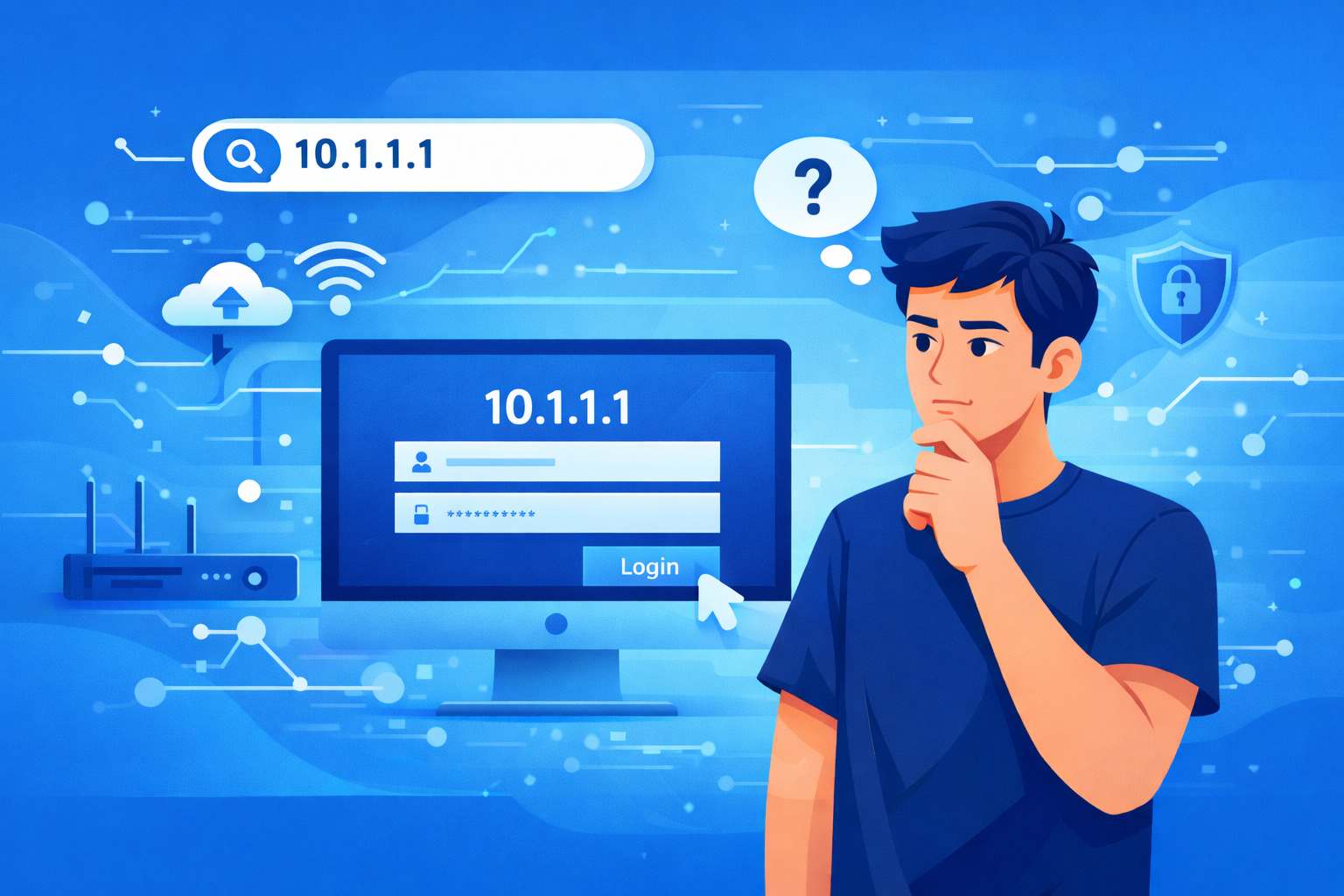
Wenn man zu Hause einen Router einrichtet, lautet das Standard-Gateway meist 192.168.0.1 oder 192.168.1.1. Wenn dann plötzlich 10.1.1.1 auftaucht, ist es ganz normal, sich zu fragen, was das ist. Tatsächlich ist 10.1.1.1 ebenfalls ein häufig genutztes privates LAN-Gateway — es findet sich nur öfter bei Routern in Unternehmen/Büros oder bei vom Internetanbieter angepassten Glasfasermodems (ONTs), die für die interne Netzwerkverwaltung gedacht sind.
Welche Geräte nutzen häufig 10.1.1.1 zum Anmelden?
10.1.1.1 ist eine private IP-Adresse, die als Standard-Gateway im LAN verwendet werden kann und Geräten im lokalen Netzwerk den Internetzugriff ermöglicht.
Geräte, die am häufigsten 10.1.1.1 verwenden, sind bestimmte Business-/Office-Router sowie einige vom ISP angepasste Glasfaser-Modems (ONTs).
Hier ist eine kurze Referenztabelle nach slicing Marke und Gerätetyp, um typische Treffer zu erkennen:
| Marke / Gerätetyp | Standard-Login-IP | Hinweise |
|---|---|---|
| Cisco-Router | 10.1.1.1 | Häufig in kleinen Unternehmen oder Büronetzwerken zur LAN-Verwaltung |
| Linksys Heim- / Office-Router | 10.1.1.1 | Einige ältere Linksys-Modelle können diese IP verwenden |
| Netgear Business-Router | 10.1.1.1 | Oft als Standardeinstellung in Büroumgebungen genutzt |
| Vom Anbieter bereitgestellte Glasfaser-Modems (ONTs) | 10.1.1.1 | Kann vom ISP zur einfacheren internen Verwaltung gesetzt werden |
| Enterprise-Switches / Firewall-Appliances | 10.1.1.1 | Viele Enterprise-Netzwerke verwenden 10.1.x.x-Bereiche als interne Gateways |
Wenn auf dem Geräteetikett die Login-Adresse (Gateway) als 10.1.1.1 angegeben ist, können Sie einen Browser öffnen und http://10.1.1.1 in die Adressleiste eingeben, um das Web-Admin-Panel aufzurufen.
Möchten Sie mehr Geräte sehen, die 10.1.1.1 als Standard-Login-IP verwenden? Klicken Sie hier, um die Liste anzusehen.
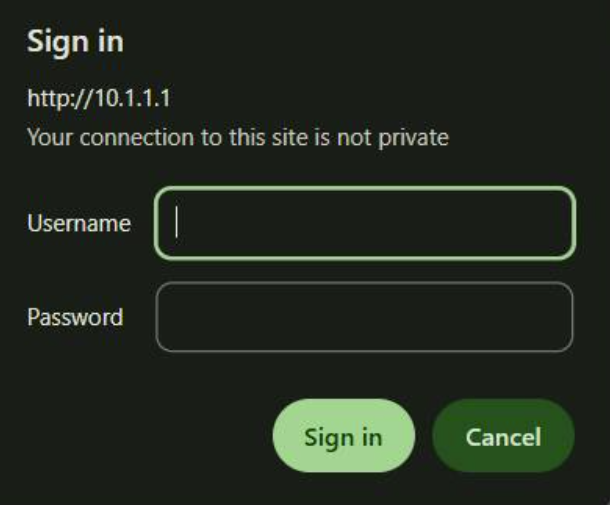
10.1.1.1 Login – Standard-Benutzername & Passwort
Die Standard-Anmeldedaten unterscheiden sich je nach Marke und Modell, aber dies sind einige der häufigsten Kombinationen:
- Benutzername: admin; Passwort: admin
- Benutzername: admin; Passwort: 1234
- Benutzername: (leer); Passwort: admin
Beachten Sie beim Anmelden diese Tipps:
- Benutzernamen und Passwörter unterscheiden Groß- und Kleinschreibung — prüfen Sie daher Schreibweise und Groß-/Kleinschreibung.
- Stellen Sie Tastatur/Eingabemethode auf Englisch um, damit Sie keine falschen Symbole oder Zeichen eingeben.
- Handelt es sich um ein vom Internetanbieter bereitgestelltes optisches Modem (ONT), sind der richtige Benutzername und das Passwort oft auf dem Aufkleber auf der Rück-/Unterseite des Geräts oder im Handbuch angegeben.

10.1.1.1-Login-Passwort falsch? Probieren Sie diese Lösungen
Wenn nach dem Anmelden die Meldung „falsches Passwort“ erscheint, versuchen Sie folgende Schritte:
1. Achten Sie auf Groß-/Kleinschreibung und korrekte Schreibweise. Stellen Sie Ihre Eingabemethode auf Englisch um und vermeiden Sie typische Fehler, z. B. Admin statt admin zu tippen oder Passwörter wie 12345 zu erraten.
2. Probieren Sie die Standard-Zugangsdaten aus. Sie können die oben aufgeführten gängigen Kombinationen testen.
3. Manche Router bieten auf der Anmeldeseite eine Option „Passwort vergessen“, mit der Sie den Zugriff zurücksetzen oder wiederherstellen können—wenn Sie sie sehen, probieren Sie sie aus.
4. Wenn Sie sich wirklich nicht mehr an das Passwort erinnern, drücken und halten Sie die Reset-Taste des Routers 5–10 Sekunden, um die Standard-Anmeldung wiederherzustellen. Klicken Sie, um mehr zu erfahren: Wie setzt man ein Router-Passwort zurück?

Hinweis: Ein Zurücksetzen auf Werkseinstellungen löscht Ihren WLAN-Namen (SSID), das WLAN-Passwort und weitere Einstellungen. Sie müssen das Netzwerk anschließend neu einrichten.
5. Wenn nichts davon funktioniert—oder wenn es sich um ein vom Internetanbieter angepasstes Glasfaser-Modem (ONT) handelt—kann das Konto gesperrt sein oder vom Anbieter verwaltet werden. Wenden Sie sich in diesem Fall an den Hersteller oder Ihren Internetanbieter, um Hilfe beim Wiederherstellen des Zugriffs oder beim Zurücksetzen des Passworts zu erhalten.


