 IP
IP
Neue Router verfügen nicht direkt nach dem Auspacken über eine Internetverbindung. Auch nach einem Zurücksetzen auf die Werkseinstellungen verliert Ihr H3C Magic Router die Verbindung, daher müssen Sie das Netzwerk zuerst einrichten. Wenn Sie wissen möchten, wie Sie Ihren H3C Magic Router mit dem Internet verbinden, finden Sie hier eine Schritt-für-Schritt-Anleitung zur Einrichtung der Internetverbindung.
Anmeldeadresse des H3C Magic Routers
Die Verwaltungsadresse für H3C Magic Router lautet: 192.168.124.1
Bei den meisten H3C Magic Routern ist dies die Standard-Anmeldeadresse. Falls Ihr Modell abweicht, prüfen Sie einfach das Etikett auf der Unterseite des Routers — dort sind in der Regel die Anmeldeadresse sowie der Standard-Benutzername und das Standard-Passwort angegeben.

Internet auf Ihrem H3C Magic Router einrichten
Sobald Sie die Anmeldeadresse Ihres H3C Magic-Routers kennen, gehen Sie wie folgt vor, um die Verwaltungsseite des Routers aufzurufen:
1. Verbinden Sie Ihr Smartphone, Tablet oder Ihren Laptop mit dem WLAN des Routers. H3C Magic-Router senden in der Regel ein WLAN-Netzwerk aus, dessen Name mit "H3C" beginnt.

2. Bei der Ersteinrichtung führt Ihr Smartphone Sie normalerweise direkt zur Anmeldeseite des Routers. Falls das nicht geschieht, öffnen Sie Ihren Browser und geben Sie die Verwaltungsadresse des Routers in die Adressleiste ein: 192.168.124.1. Sobald die Seite geladen ist, tippen Sie auf „Jetzt starten“.
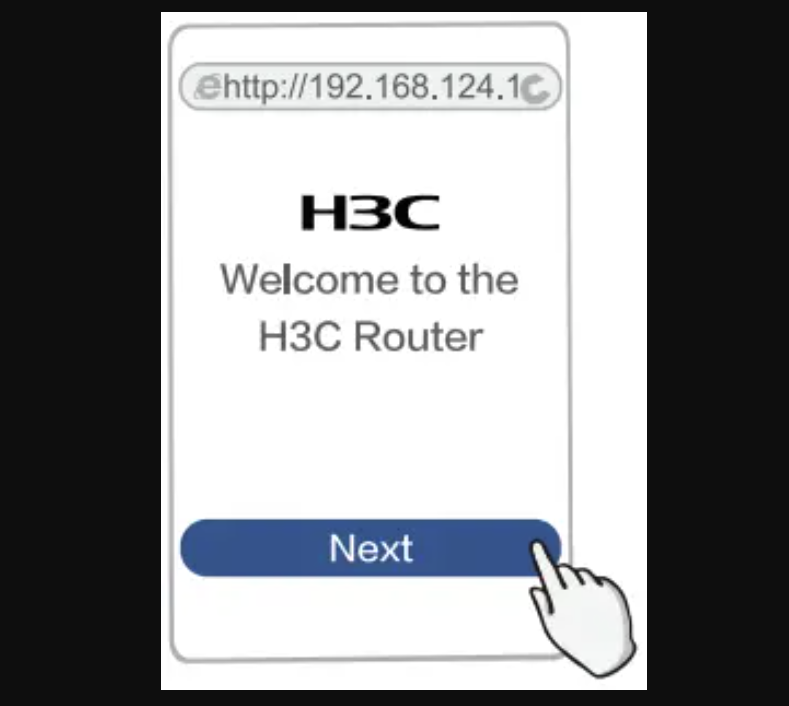
3. Nachdem Sie die Seite geöffnet haben, erkennt der Router in der Regel automatisch Ihre aktuelle Internetverbindung. Sie können die Internetverbindung auch mithilfe der Anweisungen auf dem Bildschirm einrichten. In der Regel gibt es zwei Hauptoptionen:
- Automatische IP (DHCP): Verwenden Sie diese Option, wenn Ihr Heim-Modem/Router die Internetverbindung bereits verwaltet.
- Breitband (PPPoE): Wählen Sie diese Option, wenn Ihr Internetanbieter Ihnen einen Benutzernamen und ein Passwort gegeben hat, und geben Sie anschließend diese Zugangsdaten ein.

4. Als Nächstes führt Sie die Seite durch die Einrichtung Ihres WLAN-Namens und Passworts. Sie können sowohl 2.4G- als auch 5G-WLAN-Netzwerke konfigurieren. Standardmäßig verwendet der Router das WLAN-Passwort als Verwaltungspasswort. Wenn Sie ein separates Admin-Passwort festlegen möchten, deaktivieren Sie einfach diese Option und erstellen Sie Ihr eigenes Verwaltungspasswort.
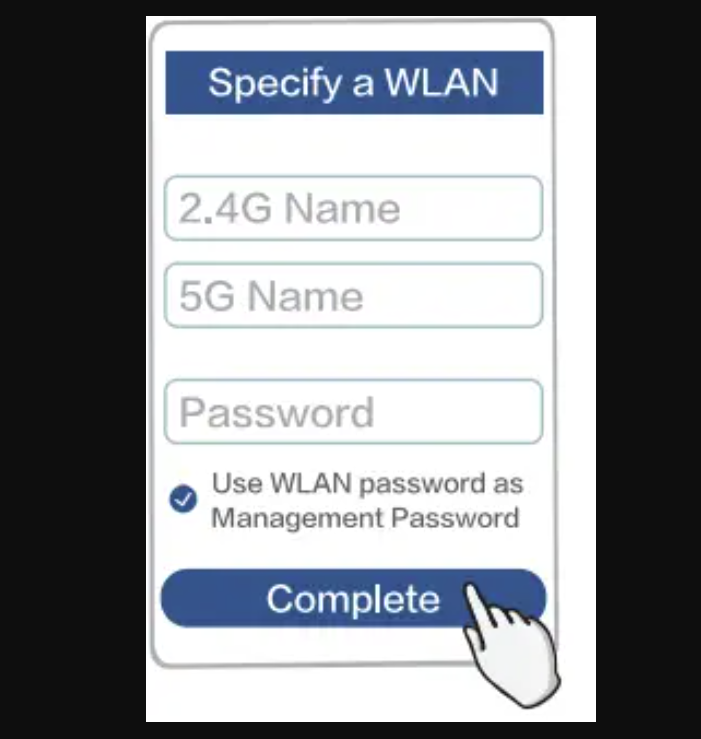
5. Tippen Sie abschließend auf „Fertigstellen“. Der Router speichert alle Einstellungen automatisch, und Ihr H3C Magic-Router ist einsatzbereit. Sie können jetzt Ihre Geräte mit dem WLAN verbinden und auf das Internet zugreifen.


