 IP
IP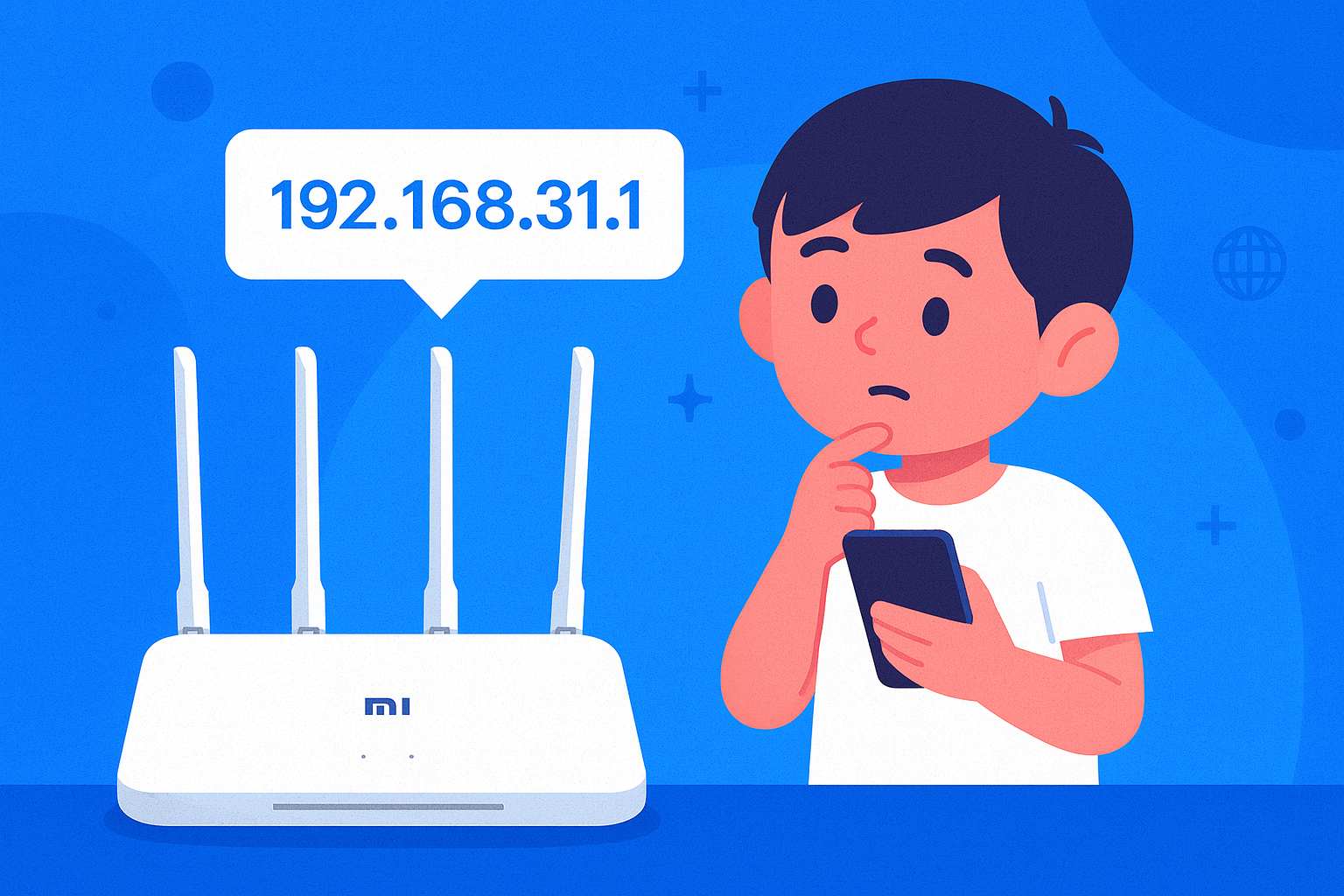
Viele Router von Xiaomi und Redmi verwenden 192.168.31.1 als Anmeldeseite für die Administration. Sobald du angemeldet bist, kannst du einfach deinen WLAN-Namen und dein Passwort ändern oder verbundene Geräte verwalten. Du kannst dies entweder von deinem Computer oder Smartphone aus tun – hier ist eine Schritt-für-Schritt-Anleitung für beides.
192.168.31.1 Anmeldung per Smartphone
Wenn Sie nur Ihr WLAN-Passwort ändern oder überprüfen möchten, welche Geräte verbunden sind, ist die Verwendung Ihres Telefons der schnellste Weg.
So greifen Sie von Ihrem Smartphone auf 192.168.31.1 zu:
1. Gehen Sie auf Ihrem Telefon zu Einstellungen → WLAN und stellen Sie eine Verbindung zum WLAN Ihres Heimrouters her.
2. Öffnen Sie einen Browser und geben Sie http://192.168.31.1 in die Adressleiste ein. Tippen Sie anschließend auf „Los“.
3. Stimmen Sie der Servicevereinbarung zu, und Sie werden normalerweise automatisch zur mobilen Anmeldeseite weitergeleitet.
Wenn die Aufforderung „Zur Desktop-Version wechseln“ angezeigt wird oder Sie erweiterte Einstellungen benötigen, tippen Sie im Browser auf die drei Punkte und wählen Sie „Desktop-Site“, um die vollständige Benutzeroberfläche anzuzeigen.

4. Geben Sie das Administratorkennwort Ihres Routers in das Anmelde-Popup ein und tippen Sie auf „Anmelden“. Wenn Sie dies zum ersten Mal tun, ist das Standardkennwort normalerweise auf dem Etikett des Routers aufgedruckt. Wenn Sie es zuvor geändert haben, verwenden Sie das aktualisierte Kennwort.
5. Optional: Sie können auch die MiWiFi-App herunterladen, um Ihren Router zu verwalten. Nach der Anmeldung können Sie Ihren Router mit einem einzigen Fingertipp verwalten, ohne jedes Mal die IP-Adresse eingeben zu müssen.

192.168.31.1 Anmeldung per Computer
Für erweiterte Aufgaben wie die Portweiterleitung oder das Einrichten des Bridge-Modus ist ein Computer praktischer.
So melden Sie sich von einem Computer aus bei 192.168.31.1 an:
1. Verbinden Sie Ihren Computer über ein Ethernet-Kabel mit dem Router oder stellen Sie eine Verbindung zu dessen WLAN-Netzwerk her.
2. Öffnen Sie einen Browser (Edge, Chrome oder Firefox empfohlen), geben Sie http://192.168.31.1 in die Adressleiste ein und drücken Sie die Eingabetaste.
3. Stimmen Sie der Servicevereinbarung zu, und die Anmeldeseite wird angezeigt.
4. Geben Sie den Benutzernamen und das Passwort des Administrators ein. Bei der ersten Verwendung finden Sie die Anmeldedaten normalerweise auf dem Etikett auf der Rückseite des Routers. Wenn Sie sie geändert haben, geben Sie Ihr aktualisiertes Passwort ein und klicken Sie auf „Anmelden“.


