 IP
IP
Die meisten Nutzer sind es gewohnt, sich über einen Webbrowser am Computer bei ihrem ASUS-Router anzumelden, indem sie die Standardadresse wie http://192.168.1.1 oder http://router.asus.com eingeben, um das WLAN einzurichten. Einen Browser müssen Sie dafür aber nicht zwingend verwenden. Sie können Ihren ASUS-Router auch direkt auf dem Smartphone mit der ASUS Router App einrichten. Das ist anschaulicher, einfacher nachzuvollziehen und in der Regel schneller als die herkömmliche Anmeldung über das Webinterface. Nachfolgend finden Sie eine Schritt-für-Schritt-Anleitung, mit der Sie Ihr WLAN über die ASUS Router App einrichten können.
So richten Sie WiFi mit der ASUS Router App ein
1. Stecken Sie das Ethernet-Kabel Ihres Internetanbieters (ISP) in den WAN-Port des Routers. Schließen Sie anschließend das Netzteil an und schalten Sie den Router ein.

2. Öffnen Sie auf Ihrem Smartphone den App Store (iOS) oder Google Play, suchen Sie nach ASUS Router und installieren Sie die App. Sie können auch den untenstehenden QR-Code scannen, um sie direkt herunterzuladen. Mehr erfahren: Liste gängiger WiFi-Router-Management-Apps

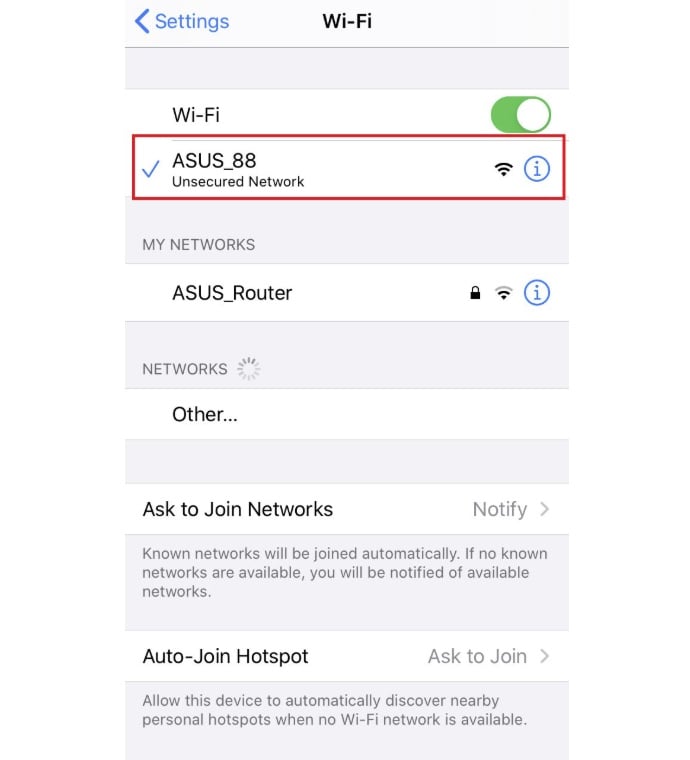
3. Aktivieren Sie WLAN auf Ihrem Smartphone und verbinden Sie sich mit dem Standardnetzwerk (SSID) Ihres ASUS-Routers, das meist einen Namen wie ASUS_XX hat. Den genauen Netzwerknamen finden Sie auf dem Etikett auf der Rückseite des Routers.
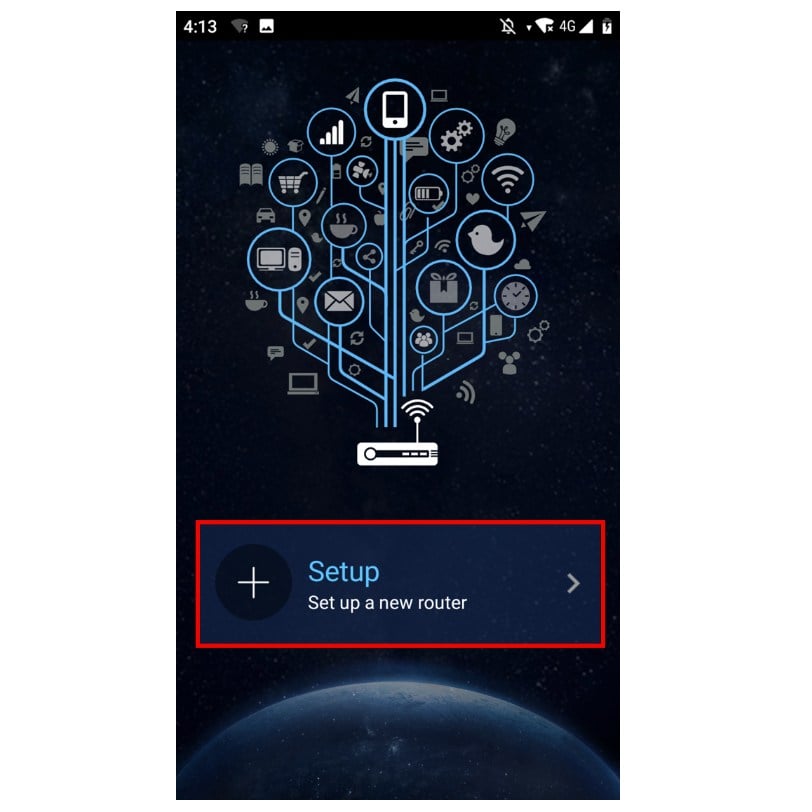
4. Öffnen Sie die ASUS Router-App und tippen Sie auf dem Startbildschirm auf „Setup“.
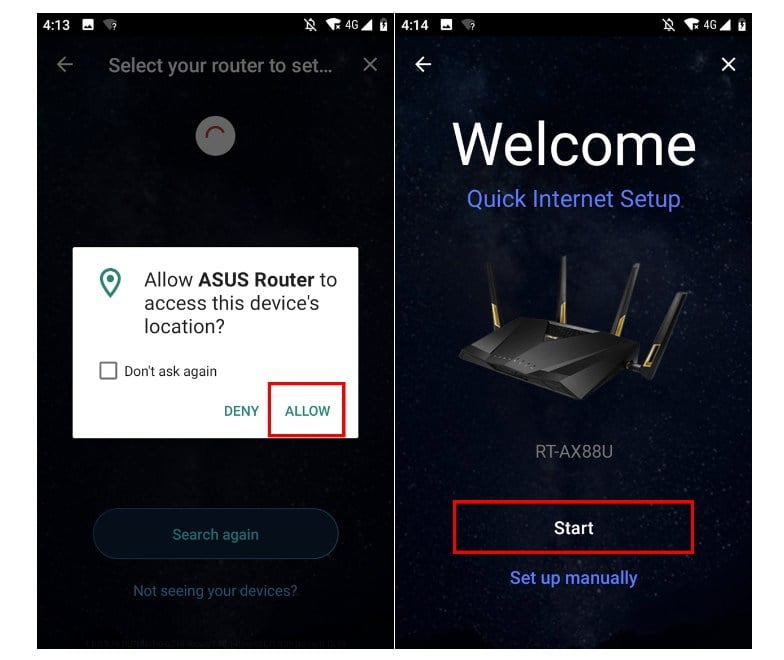
5. Wählen Sie Ihren ASUS-Router aus der Liste der erkannten Geräte aus.

6. Tippen Sie auf „Allow“, um den Standortzugriff zu erlauben, und anschließend auf „Start“, um mit der Einrichtung fortzufahren.
7. Das System erkennt Ihren Internetverbindungstyp automatisch (zum Beispiel DHCP oder PPPoE). Falls PPPoE erkannt wird, geben Sie den Benutzernamen und das Passwort ein, die Sie von Ihrem Internetanbieter erhalten haben, und tippen Sie dann auf „Next“.

8. Geben Sie den Netzwerknamen (SSID) und das Passwort ein und tippen Sie dann auf „Next“. Auf Wunsch können Sie auch „Separate 2.4GHz and 5GHz“ aktivieren, um für jedes Frequenzband unterschiedliche Namen und Passwörter festzulegen.

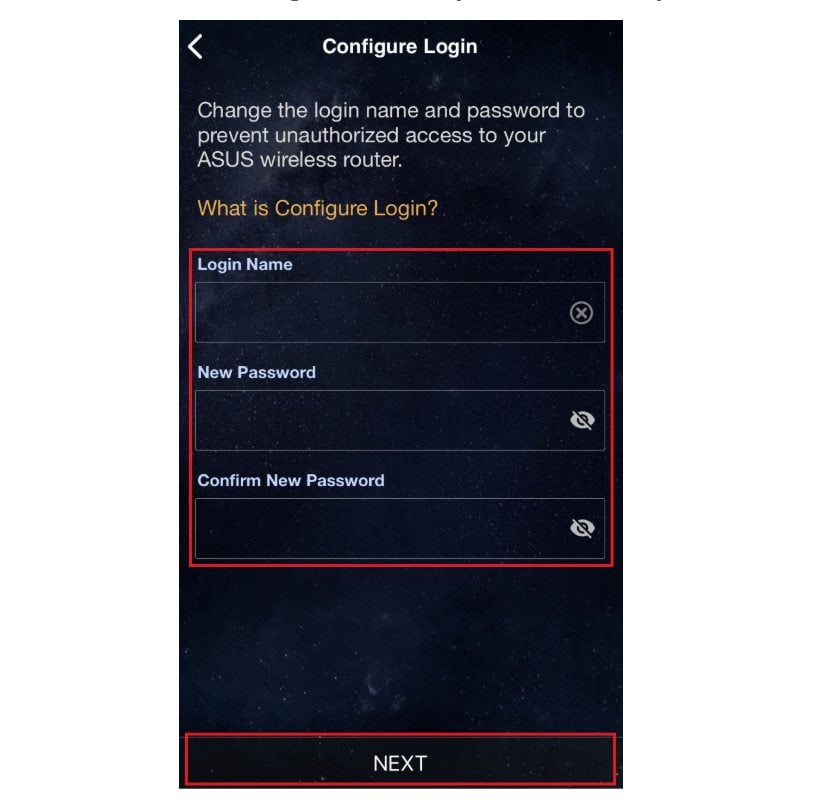
9. Erstellen Sie einen Anmeldenamen und ein Passwort. Diese Zugangsdaten werden verwendet, um auf die Konfigurationsseite des Routers zuzugreifen. Bewahren Sie sie daher an einem sicheren Ort auf. Mehr erfahren: So ändern Sie das Passwort eines ASUS-Routers
10. Nachdem Sie die Einrichtung abgeschlossen und den Startbildschirm geöffnet haben, sehen Sie eine Option für die Remote-Verbindung. Wählen Sie „OK“, um die Remote-Verbindung zu aktivieren, oder „Cancel“, um diesen Schritt zu überspringen. Sobald der Startbildschirm angezeigt wird, ist die Einrichtung Ihres ASUS-Routers abgeschlossen und Ihr WLAN-Netzwerk einsatzbereit.


