 IP
IP
FAST Router sind erschwinglich, stabil und einfach einzurichten – perfekt für Studentenwohnheime, Mietwohnungen oder die Nutzung von Breitband zu Hause. Sobald Sie Ihren FAST Router haben, besteht der erste Schritt darin, auf die Admin-Oberfläche zuzugreifen und Ihre Internetverbindung und Ihr WLAN zu konfigurieren. Folgen Sie dieser vollständigen Anleitung, um Ihren FAST Router in nur wenigen Minuten online zu bringen.
Schritt 1: Verbinden Sie Ihren Router
Bevor Sie beginnen, stellen Sie sicher, dass der Router und Ihr Gerät richtig verbunden sind:
1. Schalten Sie den Router ein. Stecken Sie ihn ein und warten Sie, bis die Kontrollleuchten aufleuchten oder blinken. Das bedeutet, dass Ihr Gerät betriebsbereit ist.
2. Verbinden Sie Ihr Gerät. Verwenden Sie Ihr Telefon oder Ihren Computer, um sich mit dem Standard-WLAN-Signal des Routers zu verbinden – normalerweise FAST_XXXX (wobei XXXX eine Mischung aus zufälligen Buchstaben oder Zahlen ist). Wenn Sie die Einrichtung von einem Desktop-PC aus vornehmen, verbinden Sie das Ethernet-Kabel mit dem WAN-Anschluss des Routers (der Anschluss, der mit Ihrem Modem verbunden ist).
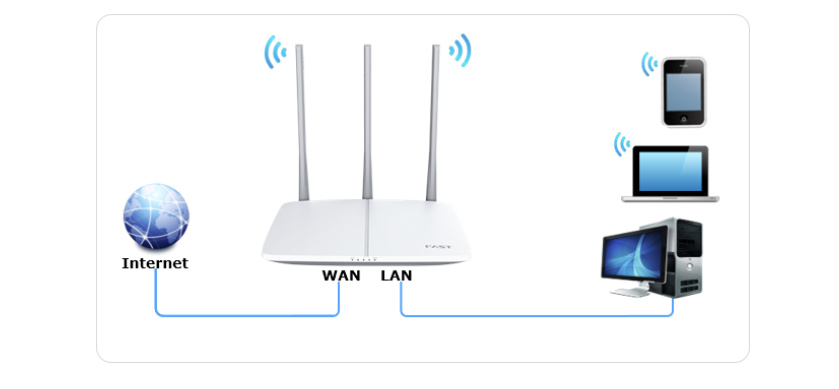
3. Wenn Sie ein Telefon verwenden, deaktivieren Sie die mobilen Daten (4G/5G). Andernfalls verwendet Ihr Browser möglicherweise mobile Daten und kann die Einrichtungsseite des Routers nicht öffnen.
Schritt 2: Melden Sie sich auf der FAST-Admin-Seite an
1. Sobald du verbunden bist, öffne deinen Browser und gib eine der folgenden Adressen in die Adressleiste ein: 192.168.1.1 oder 192.168.1.253.

2. Nach ein paar Sekunden erscheint die FAST-Router-Anmeldeseite. Wenn du den Router zum ersten Mal einrichtest, wirst du aufgefordert, ein Administratorpasswort zu erstellen (auch bekannt als Router-Login-Passwort). Dies ist nicht dein Wi-Fi-Passwort – es wird nur zum Zugriff auf die Routereinstellungen verwendet.
3. Nachdem du dein Passwort festgelegt hast, klicke auf „OK“, um automatisch zum Einrichtungsassistenten zu gelangen.

Was soll ich tun, wenn der Router plötzlich nicht mehr auf das Internet zugreifen kann?
Was soll ich tun, wenn der Router plötzlich nicht mehr auf das Internet zugreifen kann?Hallo Typ! Haben Sie jemals erlebt, dass der Router plötzlich nicht mehr auf das Internet zugreifen kann? Der R
- 9. Januar 2023
- Popular

Wie können Sie die Sicherheit und den Datenschutz Ihres Heimnetzwerks mit Router-Setup maximieren?
Wie können Sie die Sicherheit und den Datenschutz Ihres Heimnetzwerks mit Router-Setup maximieren? Wir leben im digitalen Zeitalter, und ob für Arbeit, Studium oder Freizeit, wir sind auf das Intern
- 28. April 2023
- Popular

ZTE AX3000 Router einrichten – So verbinden Sie Ihren Router mit dem Internet
ZTE AX3000 Router einrichten – So verbinden Sie Ihren Router mit dem Internet Der ZTE AX3000 Router ist bekannt für seine hohe Leistung und ausgezeichnete Stabilität, was ihn zu einer großar
- 13. November 2025
- Tutorials


