 IP
IP
Huawei-Router sind weit verbreitet und werden von vielen Nutzern geschätzt. Wenn es jedoch darum geht, die Netzwerkeinstellungen anzupassen, wissen manche nicht genau, wie sie die Admin-Seite des Routers aufrufen können. In dieser Anleitung werden die Standard-Login-Adressen von Huawei-Routern erklärt und Schritt für Schritt gezeigt, wie Sie auf das Admin-Panel zugreifen.
Huawei-Router-Login-Adresse
Die internationalen Versionen von Huawei-Routern verwenden in der Regel eine der folgenden Standard-Login-Adressen:
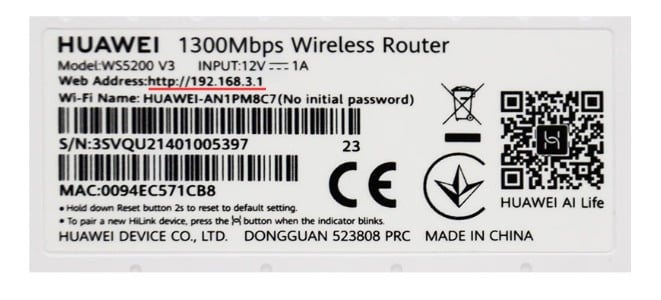
192.168.3.1: Dies ist die Standard-Webadresse für die Verwaltung, die heute von den meisten Huawei-WLAN-Routern verwendet wird, einschließlich der Modelle der AX- und WS-Serie. Sie ist außerdem die häufigste Login-Adresse bei internationalen Versionen.
192.168.8.1: Diese Adresse wird häufig bei tragbaren Huawei-WiFi-Geräten und 4G/5G-CPE-Routern verwendet, zum Beispiel bei bestimmten mobilen Routermodellen.
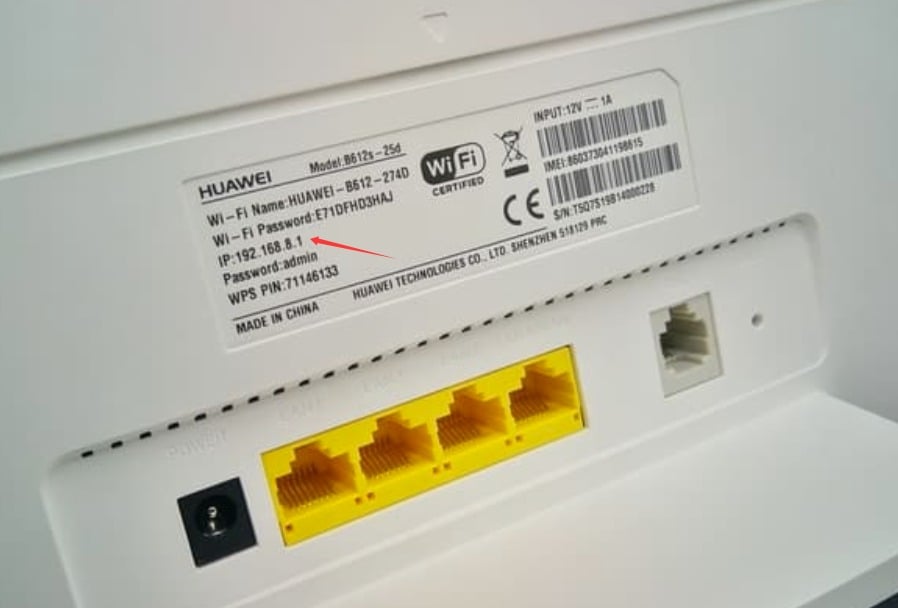
Wenn Sie nicht sicher sind, welche Adresse Ihr Router verwendet, ist der zuverlässigste Weg ein Blick auf das Etikett auf der Unterseite des Geräts. Dort sind in der Regel wichtige Informationen wie die IP-Adresse oder Webadresse, der Standardname des WLANs (SSID) und das Standard-WLAN-Passwort angegeben.
Die auf dem Etikett aufgedruckte Adresse ist die Standard-Login-Adresse für die Router-Administration.
Sobald Sie die richtige Adresse kennen, können Sie sich beim Router anmelden.
So melden Sie sich beim Admin-Panel des Huawei-Routers an
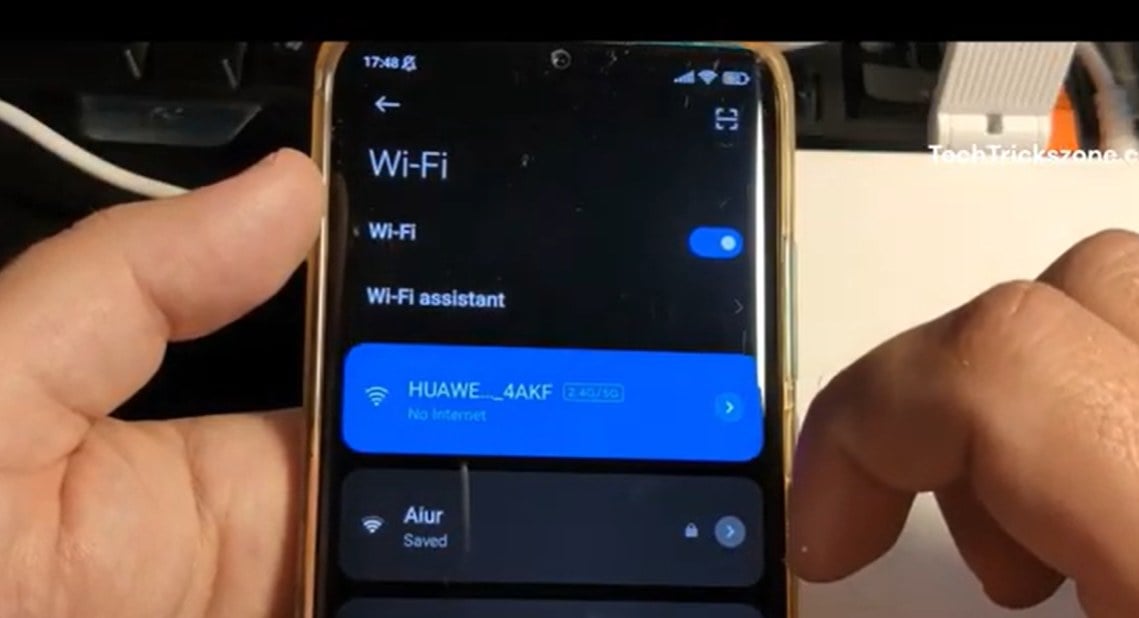
1. Verbinden Sie zuerst Ihr Smartphone oder Ihren Computer mit dem WLAN-Netzwerk des Huawei-Routers. Wenn Ihr Gerät nicht mit dem Netzwerk des Routers verbunden ist, können Sie die Admin-Seite nicht aufrufen.
2. Öffnen Sie auf Ihrem Smartphone oder Computer einen Webbrowser, zum Beispiel Huawei Browser, Chrome, Safari oder Edge.

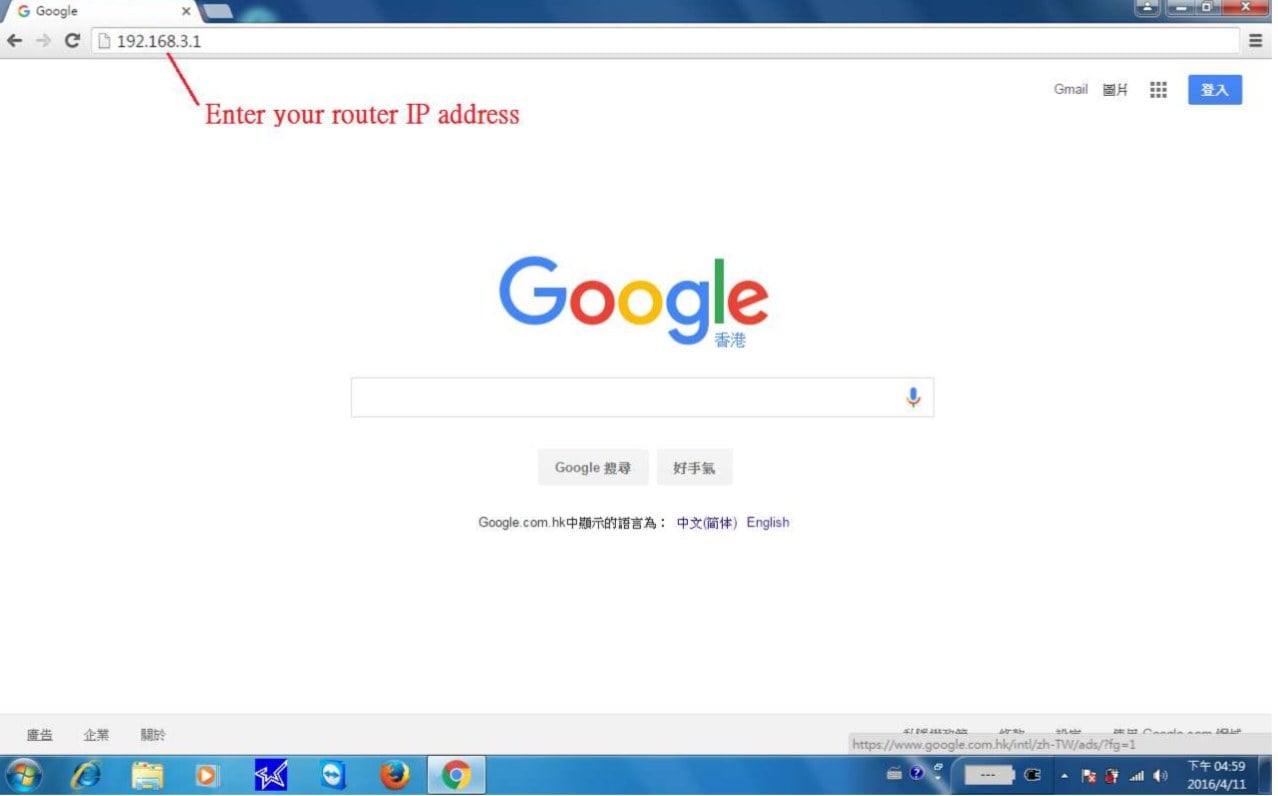
3. Geben Sie die IP-Adresse des Routers in die Adressleiste des Browsers ein, zum Beispiel: 192.168.3.1, und drücken Sie die Eingabetaste. Achten Sie darauf, dass die Adresse korrekt eingegeben wird. Wenn die IP-Adresse falsch ist, wird die Login-Seite nicht geladen.
4. Wenn sich die Seite öffnet, sehen Sie den Login-Bildschirm des Huawei-Routers. Geben Sie das Administrator-Passwort des Routers ein.

5. Nach erfolgreicher Anmeldung gelangen Sie zum Admin-Panel. Dort können Sie den WLAN-Namen ändern, das WLAN-Passwort aktualisieren, verbundene Geräte anzeigen und weitere Netzwerkeinstellungen anpassen.


Melden Sie sich bei Ihrem Huawei-Router an und ändern Sie das WLAN-Passwort: 2 Methoden verfügbar
Melden Sie sich bei Ihrem Huawei-Router an und ändern Sie das WLAN-Passwort: 2 Methoden verfügbar Das Ändern des WLAN-Passworts über die Administratoroberfläche des Routers ist eine routinemäßige un
- 28. Februar 2025
- Popular


