 IP
IP
Viele Nutzer eines Linksys-Routers möchten ihr WLAN-Passwort ändern, wissen aber nicht, wie sie die Einstellungsseite aufrufen. Dafür benötigen Sie die Login-Adresse des Routers – sie ist das Tor zum Linksys-Admin-Panel. Nach dem Anmelden können Sie Ihr WLAN-Passwort ganz einfach ändern oder Netzwerkeinstellungen anpassen.
Login-Adressen für Linksys-Router
Es gibt drei gängige Login-Adressen für Linksys-Router:
- 192.168.1.1: Die am häufigsten verwendete lokale Login-Adresse. Solange Ihr Gerät mit dem Linksys-WLAN verbunden ist, können Sie das Admin-Panel öffnen. Für den Login ist kein Internetzugang erforderlich.
- http://myrouter.local/: Die bevorzugte lokale Login-Adresse für Linksys Mesh-Router (einschließlich der Velop-Serie), offiziell von Linksys empfohlen. Verbinden Sie Ihr Gerät einfach mit dem Linksys Mesh-WLAN, um auf das Admin-Panel zuzugreifen.
- https://www.linksyssmartwifi.com: Cloudbasierter Login. Wenn Ihr Router online ist und mit einem Linksys-Konto verknüpft ist, können Sie die Router-Einstellungen aus der Ferne verwalten.
Wenn Sie nicht sicher sind, welche Adresse Sie verwenden sollen, prüfen Sie das Etikett auf der Unterseite des Routers oder suchen Sie in den WLAN-Details Ihres Geräts nach „Gateway“ oder „Router IP“ – die angezeigte Adresse ist Ihr Login-Einstieg.

So melden Sie sich beim Linksys-Admin-Panel an
1. Verbinden Sie Ihr Smartphone oder Ihren Computer mit dem Linksys-WLAN und deaktivieren Sie mobile Daten (4G/5G).

2. Öffnen Sie einen Webbrowser und geben Sie 192.168.1.1 oder http://myrouter.local/ manuell in die Adressleiste ein, und drücken Sie anschließend Enter oder klicken Sie auf Go. Achten Sie darauf, es nicht falsch als 192.168.l.1 oder myrouter.local einzugeben, und suchen Sie es nicht über eine Suchmaschine.

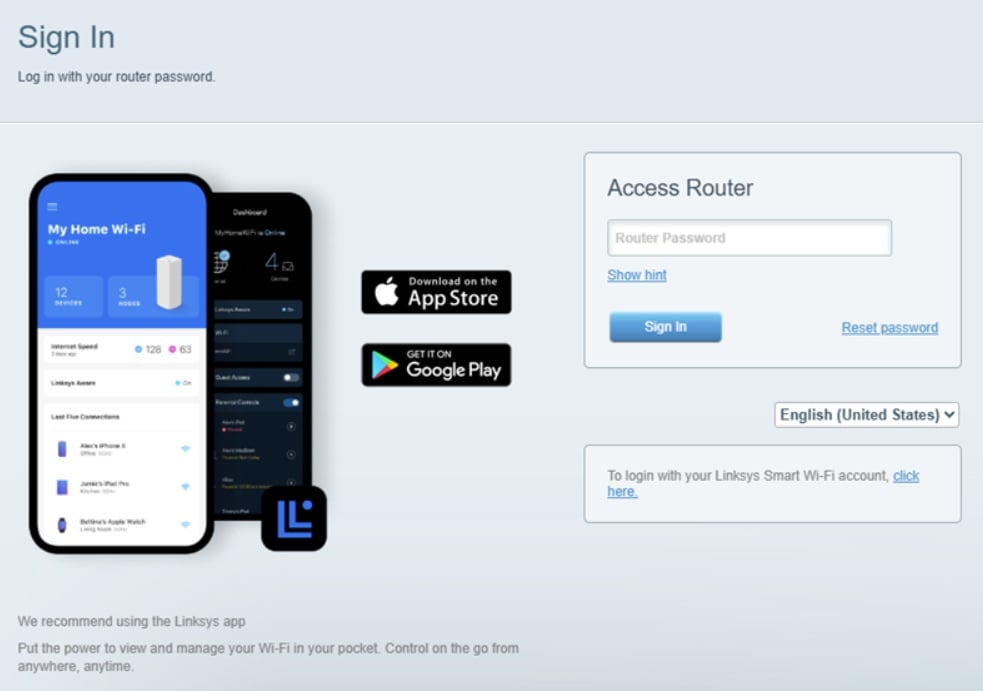
3. Geben Sie auf der Login-Seite das Admin-Passwort ein. Bei der Ersteinrichtung werden Sie aufgefordert, ein Passwort zu erstellen. Wenn Sie bereits früher ein Passwort festgelegt haben, verwenden Sie das von Ihnen erstellte. Mehr dazu hier: So finden Sie Benutzername und Passwort Ihres Linksys-Routers
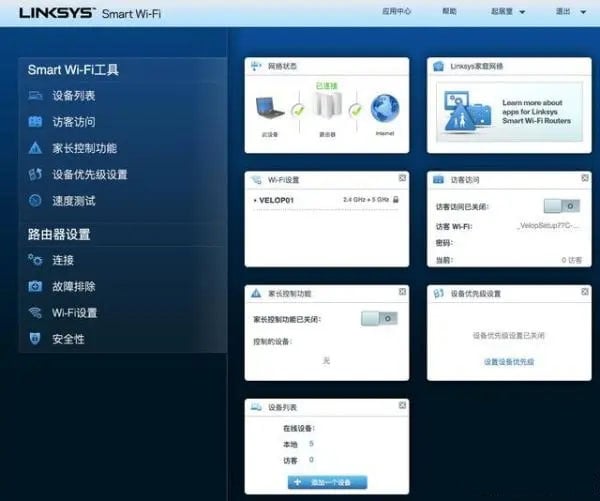
4. Nach dem Login gelangen Sie zur Linksys-Admin-Startseite. Gehen Sie zu WLAN-Einstellungen, um den Netzwerknamen und das Passwort für Ihr 2,4-GHz- und 5-GHz-WLAN zu ändern.
Tipp: Für Linksys Mesh-Router wird die Linksys-App empfohlen. Das Verwalten von Mesh-Knoten, das Prüfen des Netzwerkstatus oder das Ändern des WLAN-Passworts ist über die App einfacher, stabiler und bequemer.


