 IP
IP
Erfahren Sie, wie Sie mit der Standard-IP-Adresse 192.168.1.1 und den Administrator-Anmeldeinformationen auf Ihren Planet Router zugreifen. Diese Schritt-für-Schritt-Anleitung erklärt, wie Sie sicherstellen, dass sich Ihr Computer im selben Netzwerk befindet, wie Sie den Standardbenutzernamen und das Standardkennwort finden oder zurücksetzen und wie Sie Ihr WLAN-Kennwort ändern. Sie listet auch beliebte Planet Routermodelle mit ihren Anmeldedaten auf und bietet Kontaktinformationen für den Planet Support.
- Router-Login-Informationen
- Wie melde ich mich beim Planet Router an?
- Wie verbinde ich mein Gerät und den Planet Router mit demselben Netzwerk?
- Wie finde ich den Standardbenutzernamen und das Standardpasswort des Planet Routers?
- Wie ändere ich den WLAN-Namen (SSID) und das Passwort des Planet Routers?
- Wie kann ich den Planet-Kundensupport kontaktieren?
Wie melde ich mich beim Planet Router an?
Anmeldung von einem Computer
- Mit dem Netzwerk verbinden: Stellen Sie zunächst sicher, dass Ihr Computer mit dem lokalen Netzwerk des Routers verbunden ist. Sie können sich mit einem Ethernet-Kabel an einen LAN-Port anschließen oder sich mit seinem WLAN-Netzwerk verbinden.
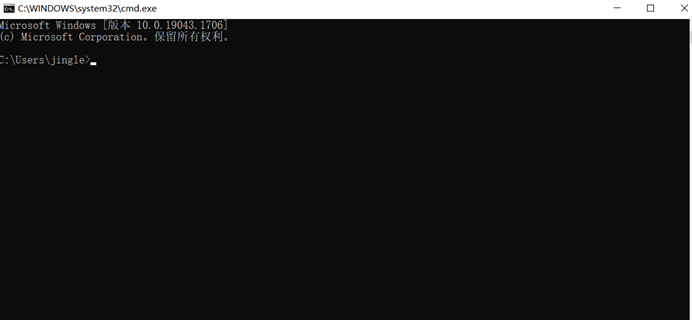
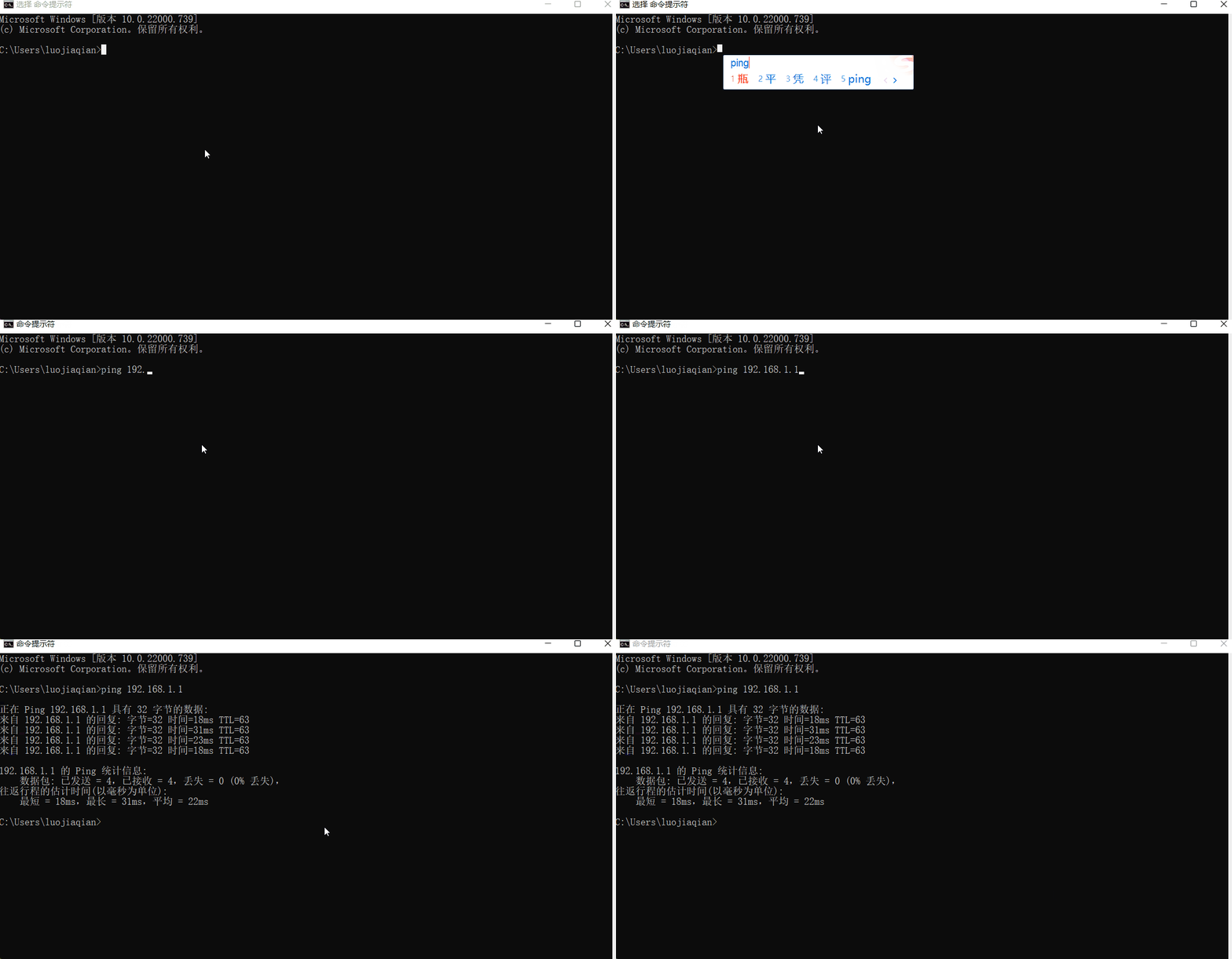
- (Optional) Verbindung überprüfen: Um zu bestätigen, dass Sie verbunden sind, können Sie den Router "pingen". Drücken Sie Win+R auf Ihrer Tastatur, geben Sie cmd ein und drücken Sie die Eingabetaste.
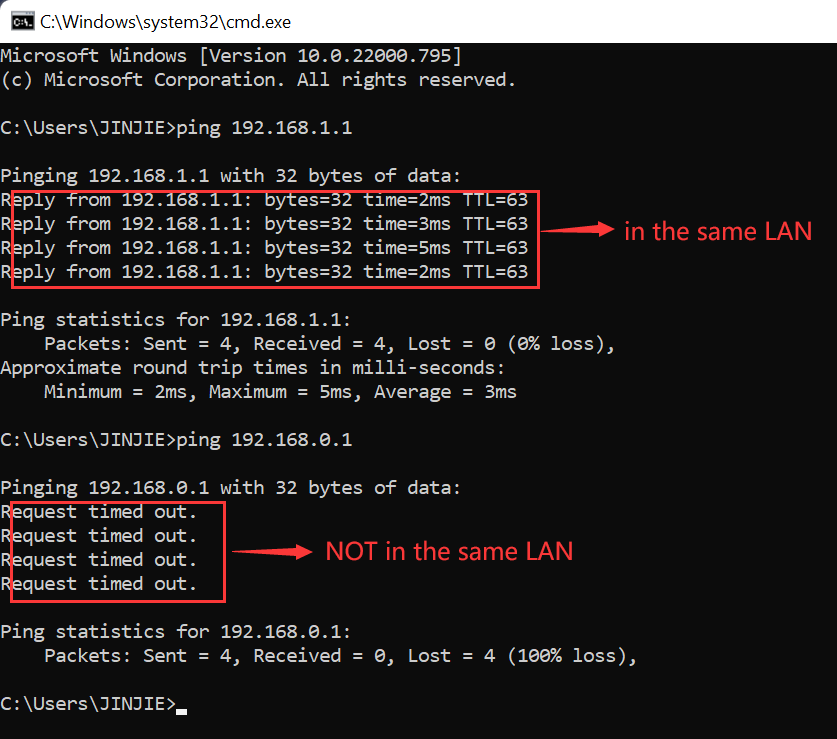
Geben Sie im neuen Fenster ping 192.168.1.1 ein und drücken Sie die Eingabetaste. Wenn Sie Antworten wie im Bild unten sehen, sind Sie verbunden. Falls nicht, überprüfen Sie bitte Ihre physische oder WLAN-Verbindung. (Wie bringen Sie Ihr Gerät in dasselbe Netzwerk wie den Router?)
- Anmeldeseite öffnen: Öffnen Sie einen beliebigen Webbrowser (wie Chrome oder Edge) und geben Sie 192.168.1.1 in die Adressleiste ganz oben ein, dann drücken Sie die Eingabetaste.
- Ihre Anmeldeinformationen eingeben: Die Anmeldeseite des Routers wird angezeigt. Geben Sie den Benutzernamen und das Passwort ein, um auf die Einstellungen zuzugreifen. (Wie finden Sie das Passwort Ihres Routers?)
Anmeldung von einem Mobiltelefon
- Mit WLAN verbinden: Gehen Sie auf Ihrem Telefon zu Ihren WLAN-Einstellungen und verbinden Sie sich mit dem Netzwerk des Routers, den Sie verwalten möchten.
- Einen Browser öffnen: Starten Sie einen beliebigen Webbrowser auf Ihrem Telefon (z. B. Safari oder Chrome).
- Zur Anmeldeseite gehen: Geben Sie in die Adressleiste des Browsers 192.168.1.1 ein und tippen Sie auf 'Los' oder 'Enter'. Die Anmeldeseite des Routers sollte erscheinen.
- Anmelden: Geben Sie den Benutzernamen und das Passwort des Routers ein, um auf seine Einstellungen zuzugreifen.
Wie verbinde ich mein Gerät und den Planet Router mit demselben Netzwerk?
Verbinden Ihrer Geräte mit dem Router-Netzwerk
Für mobile Geräte wie Telefone und Tablets verbinden Sie sich einfach mit dem von Ihrem Planet-Router ausgestrahlten WLAN-Netzwerk.
Für einen Computer ist eine kabelgebundene Verbindung oft am stabilsten. So verbinden Sie Ihren Computer über ein Ethernet-Kabel mit dem lokalen Netzwerk des Routers:
-
Stecken Sie das Kabel ein
Verbinden Sie ein Ende eines Ethernet-Kabels mit dem Netzwerkanschluss Ihres Computers und das andere Ende mit einem verfügbaren LAN-Anschluss an Ihrem Planet-Router. -
Konfigurieren Sie Windows 10 für eine automatische IP
Ihr Computer sollte nun verbunden sein. Wenn Sie Probleme haben, können Sie überprüfen, ob Ihre Windows-Netzwerkeinstellungen korrekt sind, indem Sie diesen Schritten folgen:- Klicken Sie mit der rechten Maustaste auf das Netzwerksymbol in Ihrer Taskleiste (normalerweise unten rechts) und wählen Sie "Netzwerk- und Interneteinstellungen öffnen".
- Klicken Sie im sich öffnenden Fenster auf "Adapteroptionen ändern".

- Klicken Sie mit der rechten Maustaste auf Ihre "Ethernet"-Verbindung und wählen Sie "Eigenschaften".
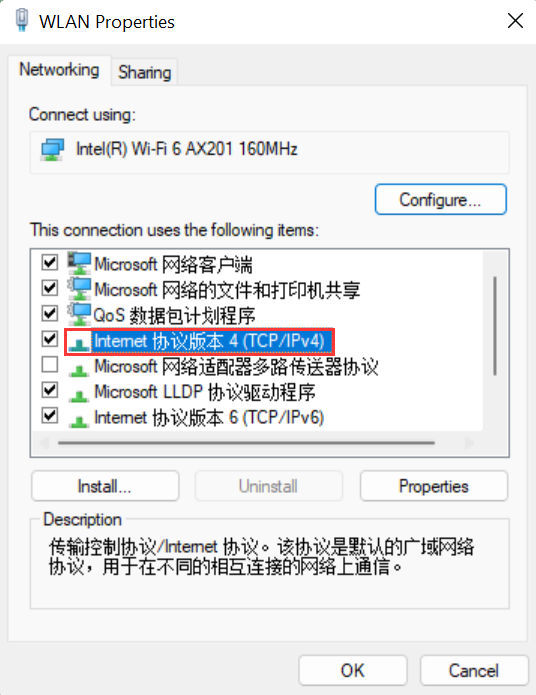
- Wählen Sie "Internetprotokoll, Version 4 (TCP/IPv4)" aus der Liste und klicken Sie dann auf die Schaltfläche "Eigenschaften".
- Stellen Sie sicher, dass sowohl "IP-Adresse automatisch beziehen" als auch "DNS-Serveradresse automatisch beziehen" ausgewählt sind, und klicken Sie dann auf "OK".

| Modell | Login-IP | Benutzername | Passwort |
|---|---|---|---|
| ADE-3400 | 192.168.1.254 | admin | admin |
| ADE-3410 | 192.168.1.254 | admin | admin |
| ADE-4000 | 10.0.0.2 | admin | epicrouter |
| ADE-4400 | 192.168.1.254 | admin | admin |
| ADW-4401 | 192.168.0.1 | admin | admin |
| FRT-401 | 192.168.1.2 | admin | admin |
| FRT-401N | 192.168.1.2 | admin | admin |
| FRT-401NS15 | 192.168.1.2 | admin | admin |
| FRT-401S15 | 192.168.1.2 | admin | admin |
| FRT-405 | 192.168.1.2 | admin | admin |
| FRT-405N | 192.168.1.2 | admin | admin |
| GRT-101 | 192.168.0.1 | admin | admin |
| GRT-401 | 192.168.0.1 | admin | admin |
| GRT-501 | 192.168.0.1 | admin | admin |
| IAD-300 | 192.168.1.1 | admin | admin |
| IGS-801T Industrial Gigabit | 192.168.1.1 | planet | planet |
| ISW-801T 8-Port 10/100Mbps | 192.168.1.1 | planet | default |
| planet xrt-402c planet xrt-402c | 192.168.0.1 | admin | admin |
| VC-230 | 192.168.1.1 | admin | admin |
| VC-230N | 192.168.1.1 | admin | admin |


