 IP
IP
10.10.10.10 ist eine private IP-Adresse im Bereich 10.0.0.0/8. Trotzdem ist sie kein typisches Standard-Gateway und wird normalerweise nicht als übliche Router-Login-IP verwendet. Die meisten Heimrouter nutzen stattdessen Adressen wie 192.168.1.1 oder 192.168.0.1.
Auf den typischen Admin-Seiten von Heimroutern sieht man 10.10.10.10 nur selten. Häufiger findet man sie in speziellen Netzwerkkonfigurationen, zum Beispiel:
- Gateway- oder Geräteverwaltungs-IPs in Unternehmensnetzwerken
- Administrationsoberflächen für angepasste Router-Systeme wie OpenWrt oder RouterOS
- Verwaltungs-IPs für WLAN-Access-Points, Repeater oder Überwachungsgeräte
Kurz gesagt: 10.10.10.10 ist nicht an bestimmte Geräte gebunden — es handelt sich lediglich um eine konfigurierbare lokale IP-Adresse, die bei Bedarf zugewiesen werden kann.
In einigen Fällen, zum Beispiel bei Zweitroutern, Repeatern oder Geräten, deren LAN-IP manuell geändert wurde, kann 10.10.10.10 als Login-Adresse verwendet werden.
So rufen Sie die Einstellungsseite von 10.10.10.10 auf
Bevor Sie versuchen, die Admin-Seite aufzurufen, stellen Sie sicher, dass 10.10.10.10 tatsächlich die Verwaltungs-IP-Adresse Ihres Geräts ist.
Sie können dies in den WiFi-Einstellungen Ihres Smartphones prüfen (Netzwerkdetails) oder auf einem Computer, indem Sie ipconfig ausführen und nach dem „Standardgateway“ suchen.
Wenn beim Gateway 10.10.10.10 angezeigt wird, ist dies die richtige Login-Adresse für Ihr Gerät.
Sobald Sie das bestätigt haben, folgen Sie diesen Schritten:
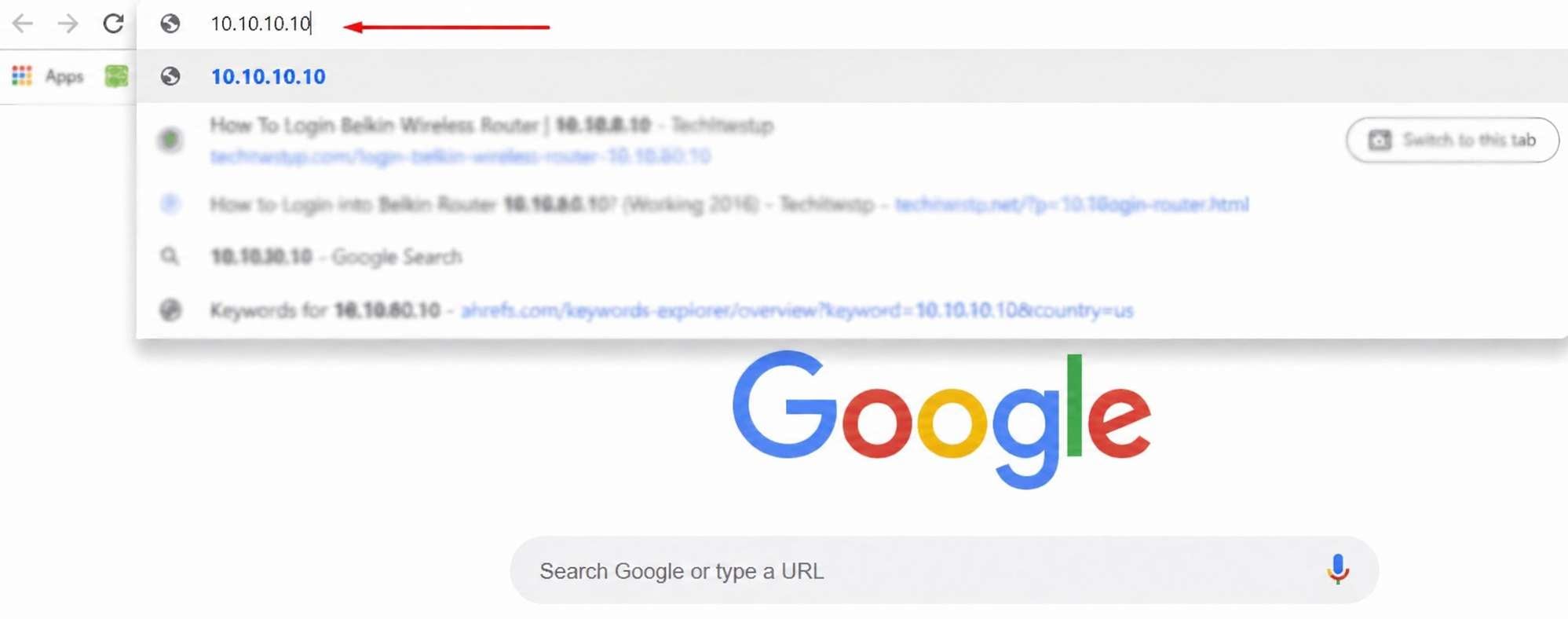
1. Öffnen Sie einen Browser (Chrome, Edge, Safari oder einen beliebigen mobilen Browser), geben Sie 10.10.10.10 in die Adressleiste ein und drücken Sie Enter. Sie können auch die vollständige Adresse http://10.10.10.10 eingeben, damit sie sicher als URL und nicht als Suchanfrage geöffnet wird.
Prüfen Sie die IP-Adresse noch einmal genau, bevor Sie die Seite aufrufen. Fehler wie 10.10.10.l, 10.10.10.100, http//10.10.10.10 oder https 10.10.10.10 können dazu führen, dass Sie die Router-Login-Seite nicht erreichen.
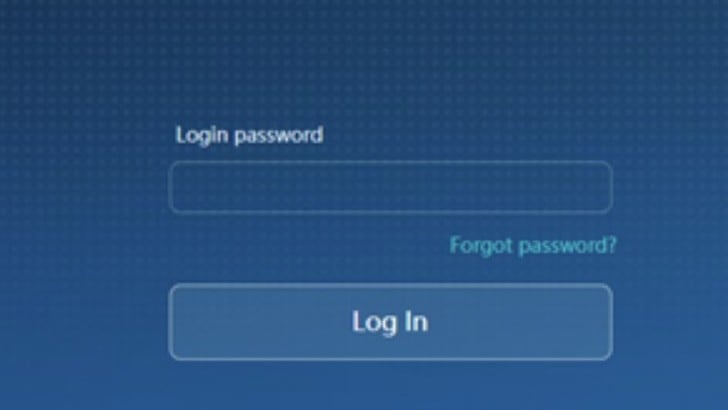
2. Sobald die Seite geladen ist, sehen Sie einen Anmeldebildschirm. Geben Sie Benutzername und Passwort ein, um sich anzumelden.
Wenn das Gerät neu ist oder zurückgesetzt wurde, verwenden Sie die Standard-Anmeldedaten, die auf dem Etikett oder im Handbuch angegeben sind.
Bei benutzerdefinierten Routersystemen wie OpenWrt lautet der Standardbenutzername meist root, und das Passwort kann password, admin sein oder manchmal leer bleiben.
3. Nach der Anmeldung gelangen Sie zum Admin-Panel, wo Sie den WiFi-Namen ändern, das Passwort aktualisieren, Ihre Internetverbindung einrichten und weitere Netzwerkeinstellungen verwalten können.


