 IP
IP
192.168.100.254 ist eine private IP-Adresse, die bei bestimmten Netzwerkgeräten als Verwaltungs-Gateway verwendet wird. Einige von Internetanbietern bereitgestellte Geräte—wie etwa ein Astro Fibre-Router, angepasste Glasfasermodems oder andere WLAN-Router—verwenden diese Adresse als Admin-Login-Portal. Wenn Sie diese IP-Adresse auf dem Etikett an der Unterseite Ihres Routers sehen, können Sie damit die Einstellungsseite aufrufen.
192.168.100.254 Login
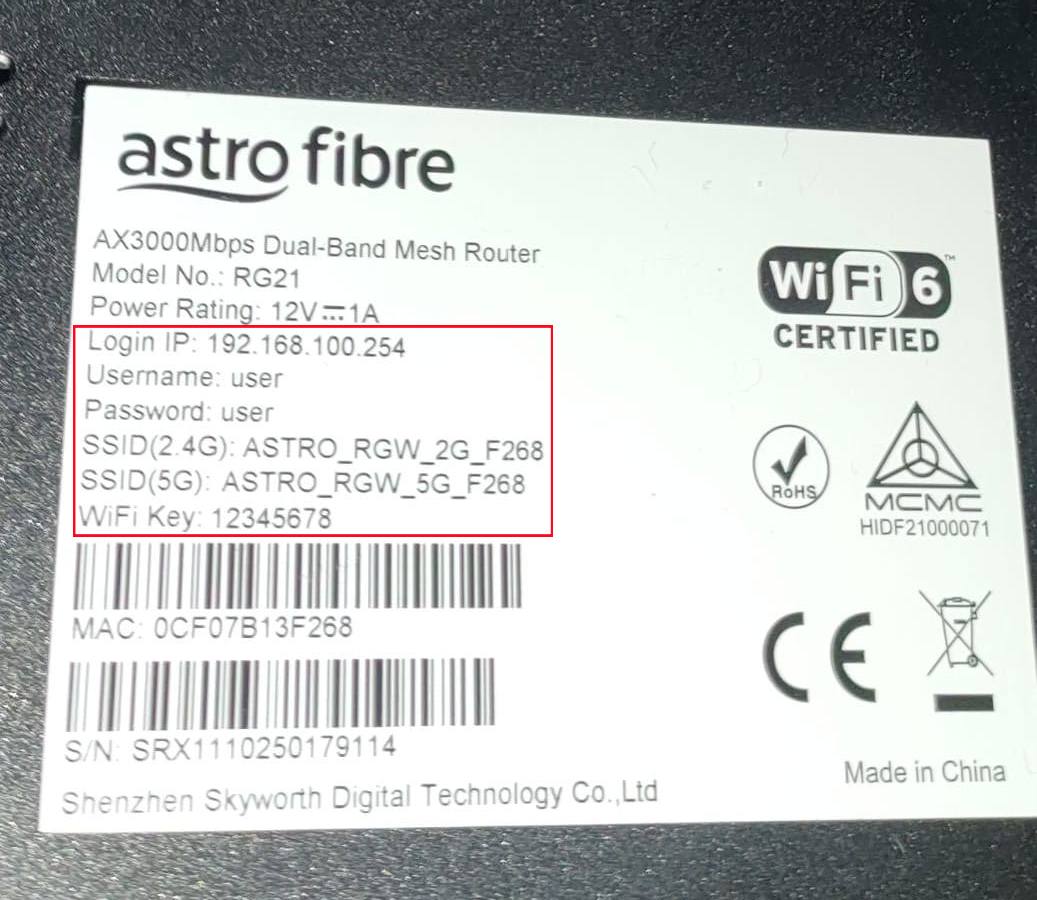
1. Prüfen Sie das Etikett auf der Unterseite Ihres Geräts, um die Verwaltungsadresse zu bestätigen. Sie ist in der Regel als „Default Access“ oder „Login IP“ zusammen mit dem Benutzernamen und dem Passwort angegeben (siehe Bild unten).
2. Verbinden Sie Ihr Smartphone oder Ihren Computer mit dem WLAN dieses Geräts. Wenn Sie mit einem anderen Netzwerk verbunden sind, wird die Anmeldeseite nicht geladen.
3. Wenn die Login-Adresse nicht auf dem Etikett steht, können Sie sie auch finden, indem Sie das Standardgateway in Ihren Netzwerkdetails überprüfen, während Sie mit dem Gerät verbunden sind.
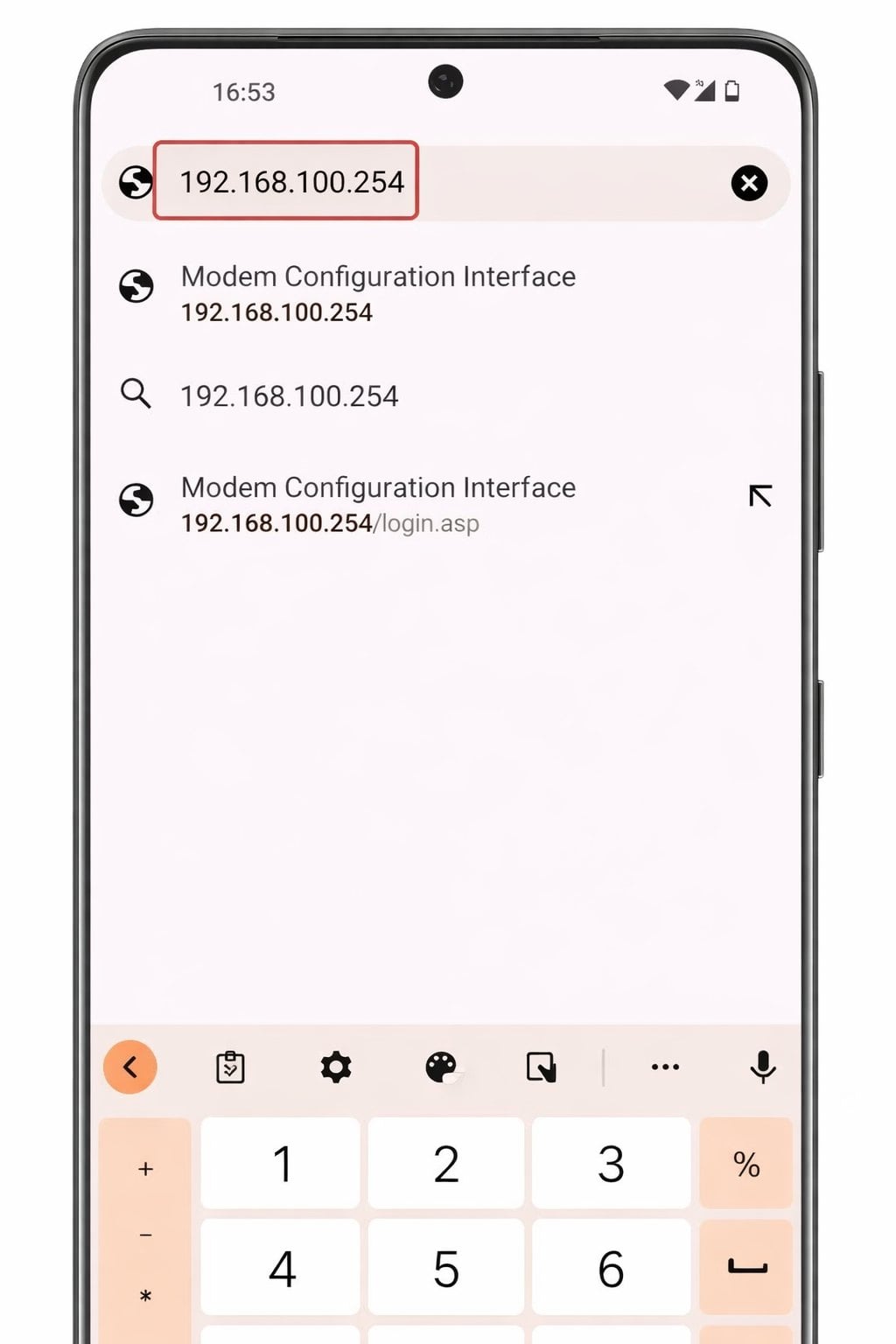
4. Öffnen Sie einen Browser auf Ihrem Smartphone oder Computer und geben Sie 192.168.100.254 in die Adressleiste ein, um die Anmeldeseite aufzurufen.
Hinweis: Achten Sie darauf, die Verwaltungsadresse korrekt einzugeben. Häufige Fehler sind:
- 192.168.100.254.com
- 192168100254
- 192.168 l00 254
- http//192.168.100.254
Diese Fehler können dazu führen, dass die Login-Seite von 192.168.100.254 nicht geladen wird.
5. Sobald die Anmeldeseite erscheint, geben Sie den Benutzernamen und das Passwort ein. Der Standard-Benutzername ist in der Regel user, das Standard-Passwort ist meist user oder admin. Einige Astro Fibre-Router verwenden zum Beispiel user / user als Standard-Login. Wenn Sie die Zugangsdaten zuvor geändert haben, geben Sie stattdessen Ihre aktualisierten Anmeldedaten ein.

6. Nach erfolgreicher Anmeldung gelangen Sie zum Admin-Panel. Dort können Sie verbundene Geräte anzeigen, den Namen und das Passwort Ihres WLANs ändern und bei Bedarf weitere Netzwerkeinstellungen anpassen.


