 IP
IP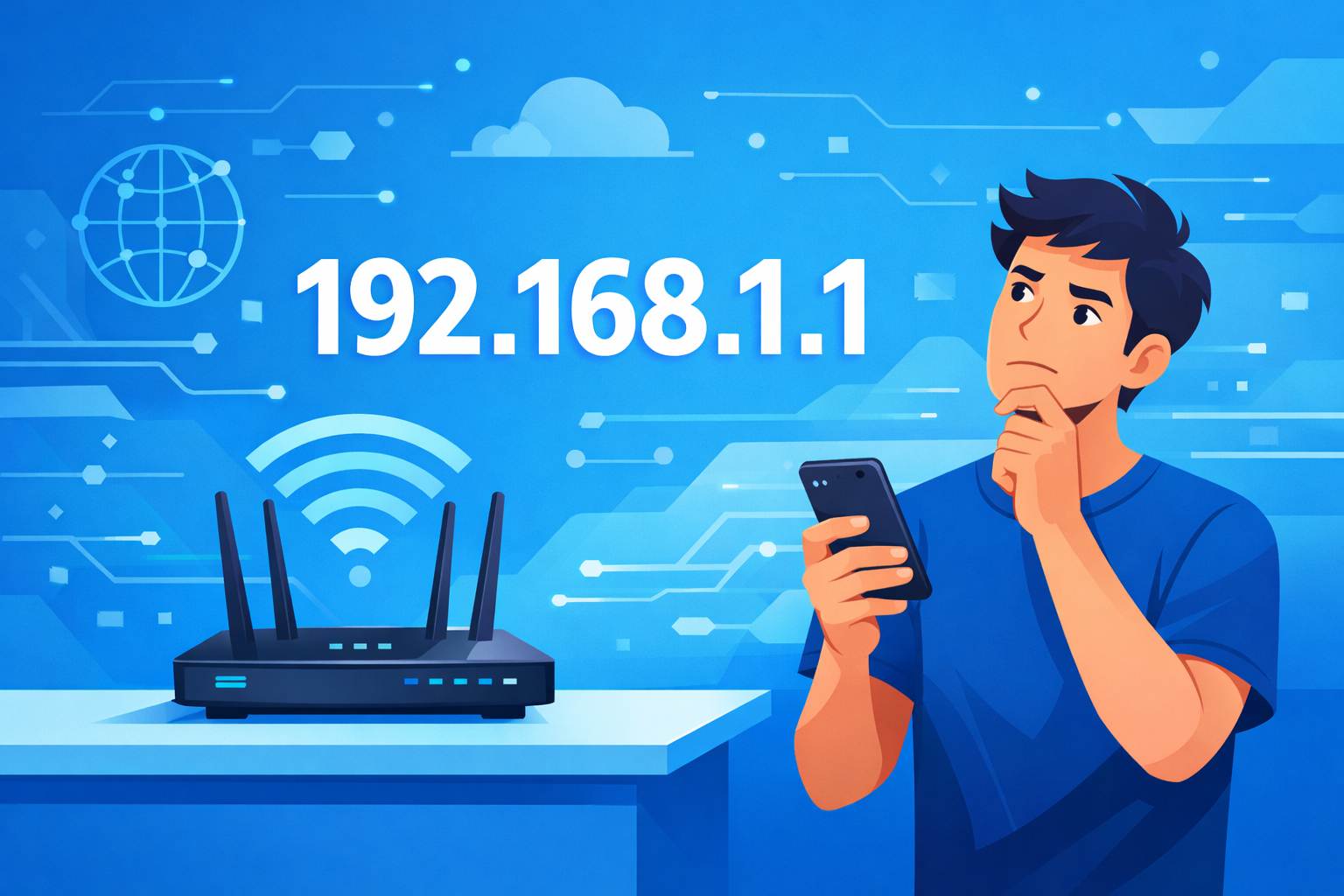
192.168.1.1 ist eine der am häufigsten verwendeten IP-Adressen für den Router-Login, die bei Routern, Modems und anderen Netzwerkgeräten zum Einsatz kommt. Um auf die Admin-Seite zuzugreifen, müssen Sie diese Adresse korrekt in Ihren Browser eingeben. Wird sie an der falschen Stelle oder im falschen Format eingegeben, kann die Login-Seite von 192.168.1.1 möglicherweise nicht geladen werden.
Schritte zum Login bei 192.168.1.1
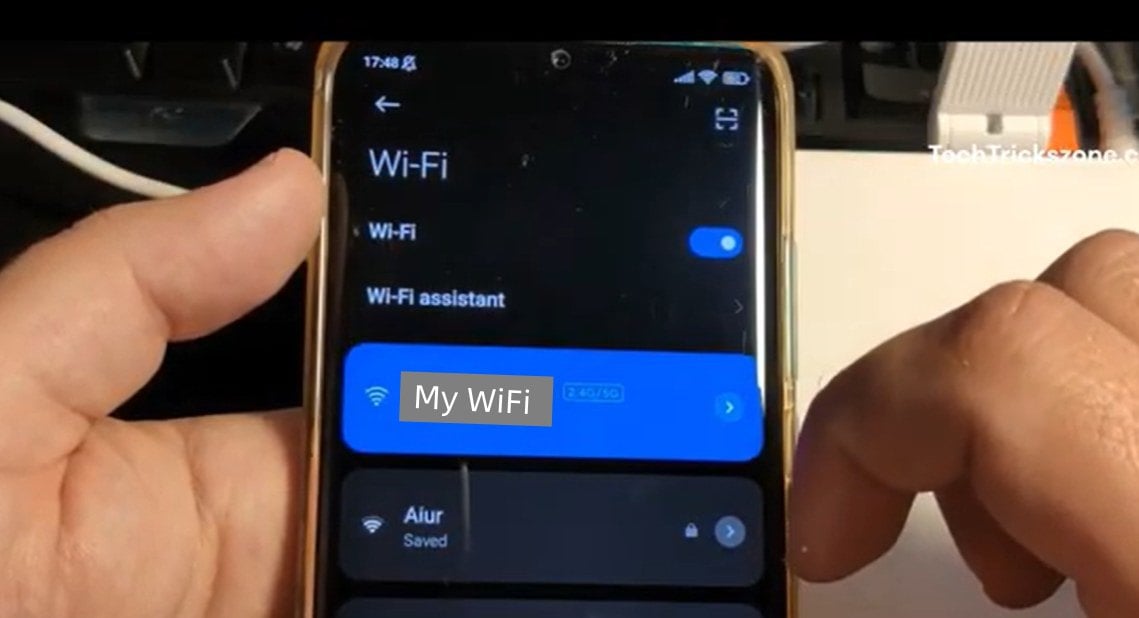
1. Verbinden Sie Ihr Smartphone oder Ihren Computer mit dem WLAN-Netzwerk des Routers. Sie können Ihren Computer auch per Ethernet-Kabel mit einem der LAN-Ports des Routers verbinden.
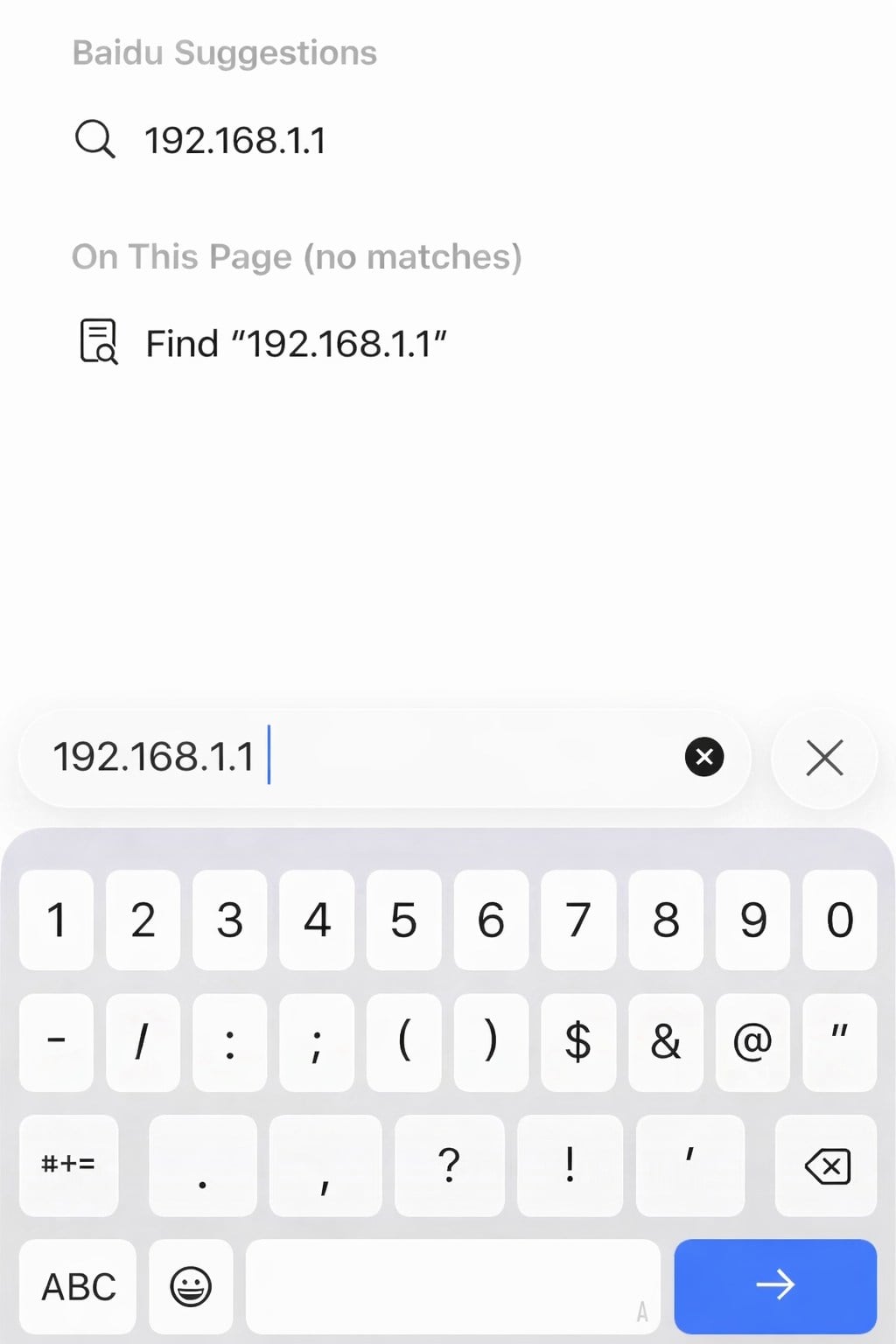
2. Öffnen Sie einen beliebigen Webbrowser, tippen oder klicken Sie in die Adressleiste und geben Sie 192.168.1.1 ein. Tippen Sie anschließend auf „Go“ (mobil) oder drücken Sie die Eingabetaste (am Computer), um die Login-Seite von 192.168.1.1 zu öffnen.
Wichtig:
① Auf den meisten Android-Smartphones (zum Beispiel Xiaomi oder Huawei) befindet sich die Adressleiste normalerweise oben im Browser. Auf einem iPhone mit Safari ist sie in der Regel unten. Achten Sie darauf, 192.168.1.1 in die Adressleiste einzugeben — nicht in das Suchfeld auf der Startseite des Browsers. Andernfalls erhalten Sie Suchergebnisse statt der Router-Login-Seite.
192.168.1.1 auf Android eingeben:

192.168.1.1 auf dem iPhone eingeben:
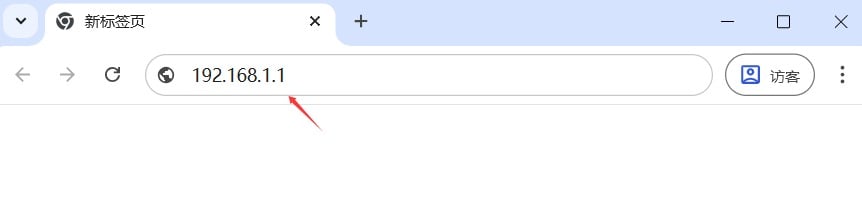
② Am Computer befindet sich die Adressleiste des Browsers normalerweise oben auf dem Bildschirm, daneben Symbole wie Aktualisieren und Lesezeichen.
③ Geben Sie bei 192.168.1.1 keine Leerzeichen ein, verwenden Sie keine ungewöhnlichen Satzzeichen und vertippen Sie sich nicht bei der Adresse (zum Beispiel „192.168.l.l“ mit dem Buchstaben „l“ oder „192。168。1。1“ mit vollbreiten Punkten).
3. Sobald die Seite geladen ist, sehen Sie den Router-Anmeldebildschirm.

4. Geben Sie den Admin-Benutzernamen (falls erforderlich) und das Passwort ein und klicken Sie dann auf „Login“ oder „OK“, um auf das Router-Admin-Panel zuzugreifen. Wenn bei 192.168.1.1 die Anmeldung fehlschlägt, weil Benutzername oder Passwort als falsch erkannt werden, klicken Sie hier für Tipps zur Fehlerbehebung.


