 IP
IP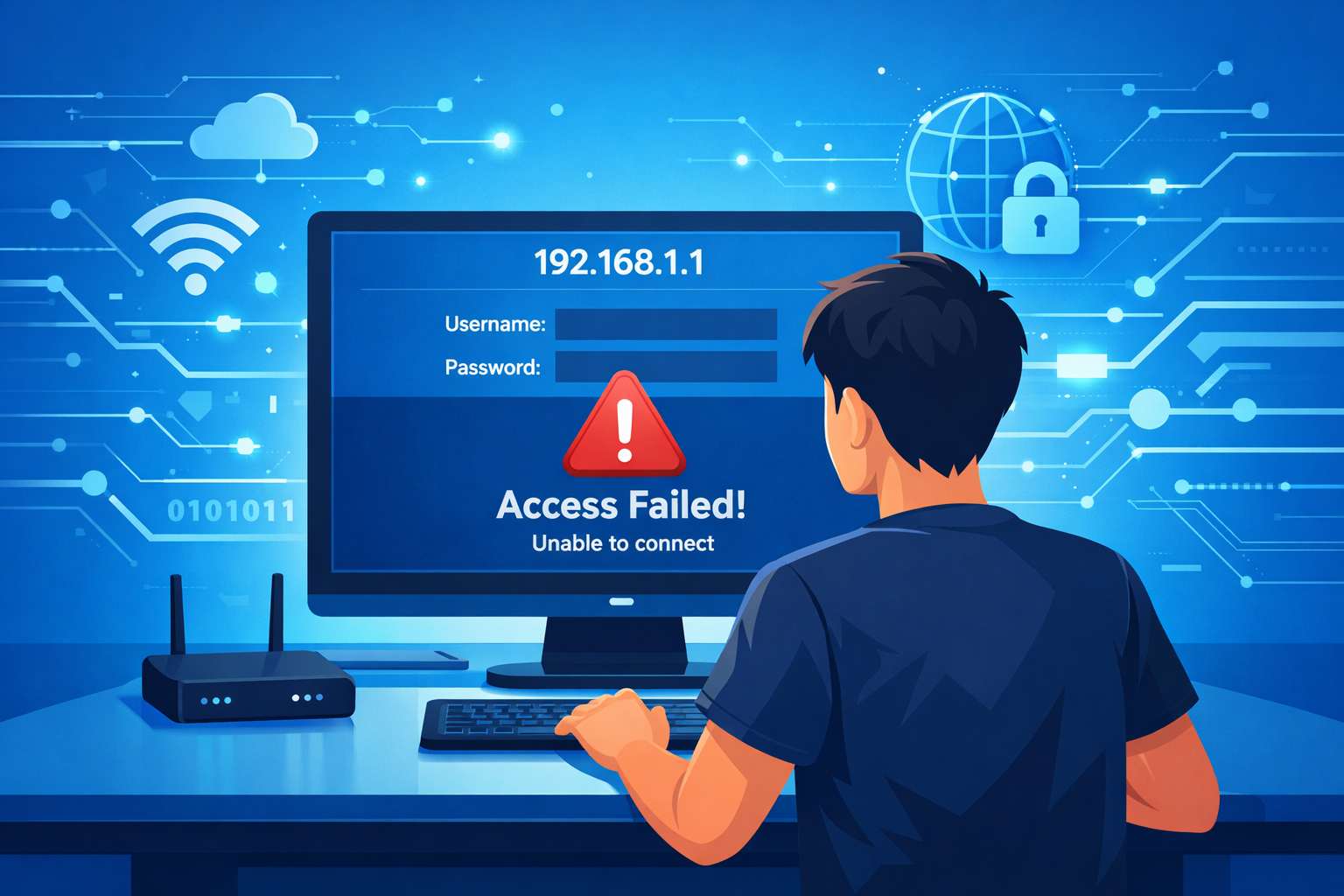
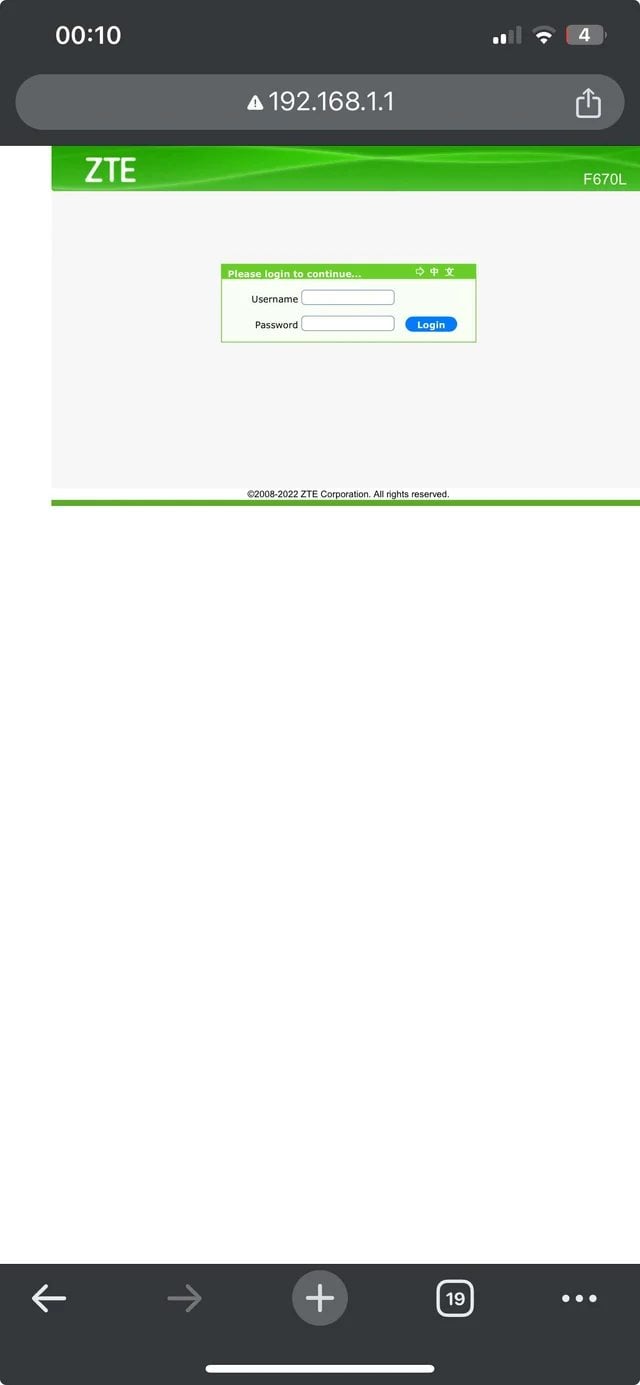
192.168.1.1 ist die Standard-IP-Adresse für den Router-Login, die von vielen Heimroutern verwendet wird. Über diese Adresse können Sie auf das Admin-Panel zugreifen, um Ihren WLAN-Namen und Ihr Passwort zu ändern, verbundene Geräte zu verwalten oder Ihre Internetverbindung einzurichten. Wenn sich die Login-Seite 192.168.1.1 nicht öffnen lässt oder kein Zugriff möglich ist, bedeutet das in der Regel nicht, dass Ihr Router defekt ist. In den meisten Fällen liegt das Problem an einer falschen Netzwerkverbindung oder einer falsch eingegebenen IP-Adresse.
Überprüfen Sie Ihre Netzwerkverbindung
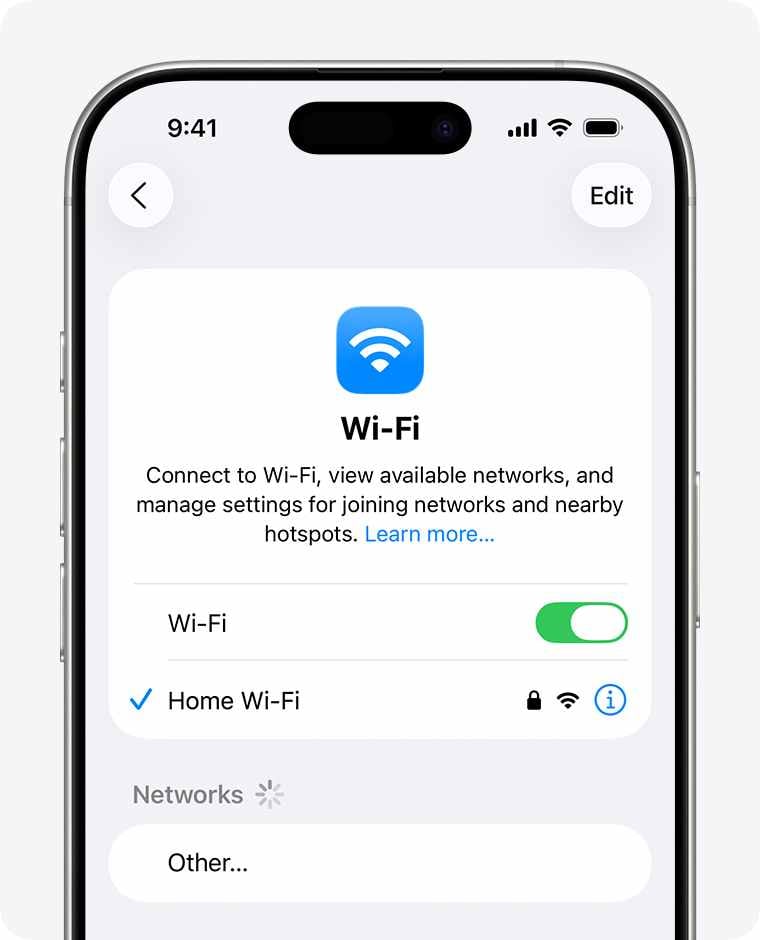
Wenn Sie nicht auf http://192.168.1.1 zugreifen können, liegt der häufigste Grund darin, dass Ihr Telefon oder Computer nicht mit dem richtigen Router verbunden ist. Befolgen Sie diese Schritte zur Überprüfung:
- Überprüfen Sie Ihre Netzwerkverbindung:
- Auf dem Smartphone: Öffnen Sie die WLAN-Einstellungen und stellen Sie sicher, dass Sie mit der richtigen SSID (Name des drahtlosen Netzwerks) des Routers verbunden sind. Manchmal verbindet sich das Gerät automatisch mit einem zuvor gespeicherten Netzwerk oder wechselt zu mobilen Daten.
- Am Computer: Wenn Sie ein Ethernet-Kabel verwenden, stellen Sie sicher, dass es an einen der LAN-Ports des Routers (meist gelb) angeschlossen ist und nicht am WAN-Port.
- Prüfen Sie den Netzwerkstatus:
- Auf dem Smartphone sollte das WLAN-Symbol oben auf dem Bildschirm normal angezeigt werden.
- Am Computer darf das Netzwerksymbol unten rechts kein rotes X oder Warnsymbol anzeigen. Hilfe finden Sie hier: Was tun, wenn das WLAN Ihres Routers ein Ausrufezeichen anzeigt und kein Internet hat.
Wenn Ihr Gerät mit einem Modem, einem anderen Router verbunden ist oder automatisch zu mobilen Daten gewechselt hat, wird die 192.168.1.1-Anmeldeseite nicht geladen.
Überprüfen Sie die IP-Adresse des Routers
Nicht alle Router verwenden 192.168.1.1 für die Anmeldung. Obwohl viele Router mit 192.168.1.1 als werkseitiger Standard-IP-Adresse ausgeliefert werden, kann die IP-Adresse von Ihrem Netzwerkadministrator geändert worden sein. Wenn die Adresse geändert wurde, führt die Eingabe von 192.168.1.1 zu der Fehlermeldung „Diese Website ist nicht erreichbar“.
Bevor Sie sich anmelden, sollten Sie das Standardgateway Ihres Netzwerks überprüfen und die richtige IP-Adresse verwenden.
- Auf dem Smartphone: Gehen Sie zu den WLAN-Einstellungen → tippen Sie auf das verbundene Netzwerk → suchen Sie nach „Gateway“ oder „Router“.
- Auf dem Computer:
- Windows: Öffnen Sie „Netzwerk- und Interneteinstellungen“ → prüfen Sie das „Standardgateway“.
- Mac: Systemeinstellungen → Netzwerk → wählen Sie die aktuelle Verbindung → überprüfen Sie die „Router“-Adresse.
Sobald Sie die richtige IP-Adresse gefunden haben, stellen Sie sicher, dass Sie sie korrekt eingeben. Weitere Informationen finden Sie hier: 192.168.1.1 Router-Login IP-Adressfehler und häufige Eingabefehler.
- Geben Sie die IP-Adresse in die Adressleiste des Browsers ein (normalerweise oben auf dem Bildschirm)
- Fügen Sie kein „www“ hinzu
- Geben Sie sie nicht in eine Suchmaschine ein
- Vermeiden Sie die Verwendung nicht-englischer Satzzeichen
Geben Sie die IP-Adresse nicht in folgenden falschen Formaten ein:
- 192.168.l.1
- 192.168.1.l
- 192.168.11
- www.192.168.1.1
- 192.168. 1.1
- 192。168。1。1
- http//192.168.1.1
- http:/192.168.1.1
- https://192.168.1.1.com
- 192.168.1.1/
- 19216811
- 192.168.1.01
- 192.168.1.1:80:80
Greifen Sie über die offizielle App auf Ihren Router zu
Viele Router sind so konzipiert, dass sie hauptsächlich über eine mobile App verwaltet werden, während die Weboberfläche als Backup dient. Wenn sich 192.168.1.1 nicht öffnen lässt, können Sie stattdessen die offizielle Router-App verwenden. Siehe: Offizielle Router-Admin-Apps für eine schnelle WiFi-Einrichtung.
- Mit dem WLAN des Routers verbinden: Öffnen Sie die WLAN-Einstellungen auf Ihrem Smartphone und verbinden Sie sich mit dem Funknetzwerk des Routers.
- Offizielle App herunterladen: Drehen Sie den Router um und prüfen Sie das Etikett auf der Unterseite. Viele Marken bieten einen QR-Code für ihre offizielle Verwaltungs-App. Scannen Sie den Code zum Download oder suchen Sie im App-Store nach der offiziellen App der Marke.
- App öffnen und anmelden: Starten Sie die App nach der Installation. In der Regel erkennt sie den verbundenen Router automatisch und führt Sie durch Anmeldung oder Ersteinrichtung. Nach dem Login können Sie Ihr Netzwerk direkt in der App verwalten.
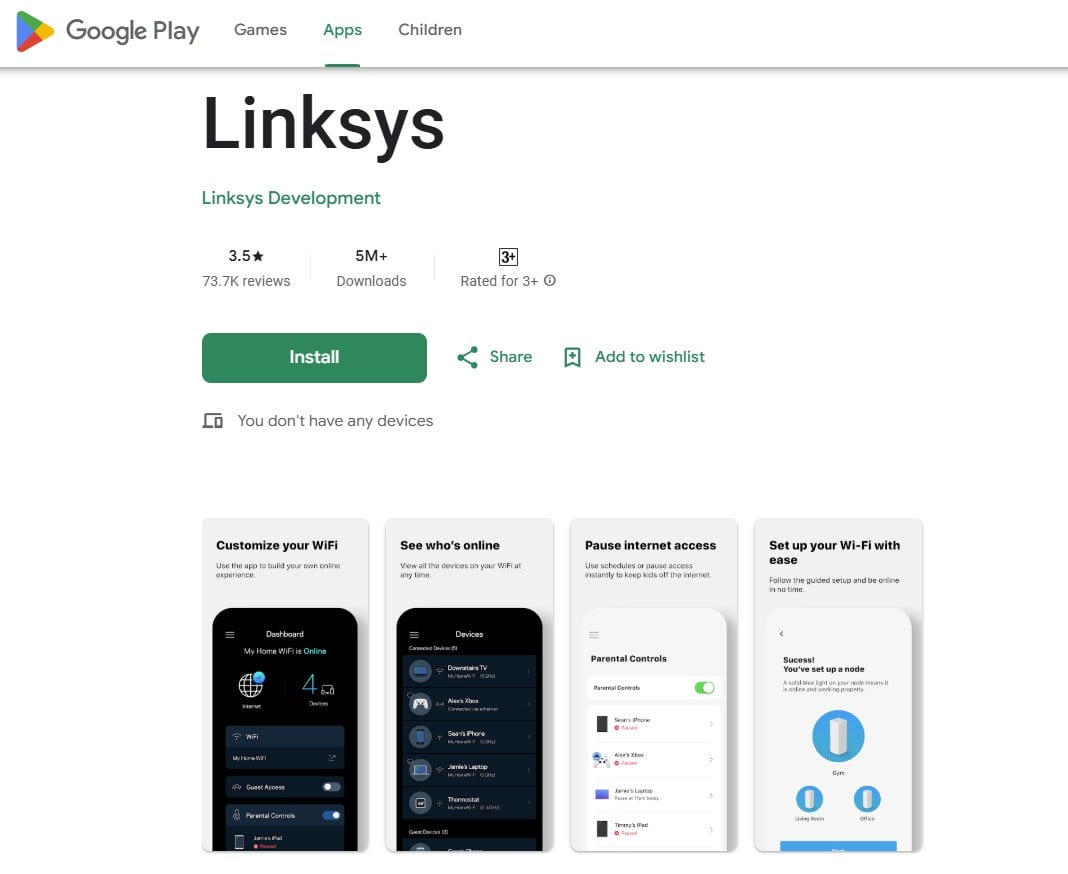
Merken Sie sich: Wenn Sie nach mehreren Versuchen immer noch nicht auf die Web-Login-Seite 192.168.1.1 zugreifen können, müssen Sie Ihren Browser nicht weiter aktualisieren. Die offizielle App ist oft schneller, einfacher und zuverlässiger, um die Router-Einstellungen zu verwalten.


Was ist 192.168.1.1?
Was ist 192.168.1.1?Es ist eine Intranet-IP-Adresse. Als Gateways werden in der Regel Netgear-Router oder Router anderer Marken verwendet. Normalerweise legen wir den Routeradministratorzugriff in die
- 24. November 2021
- Information


