 IP
IP
Ist Ihnen schon einmal ein WLAN aufgefallen, das als „Offenes Netzwerk“ angezeigt wird? Das bedeutet, dass sich jeder ohne Passwort verbinden kann. Das mag zwar praktisch klingen, ist aber tatsächlich riskant – offene Netzwerke haben keinen Schutz, wodurch Ihr WLAN leicht gestohlen werden kann und Ihre persönlichen Daten gefährdet sind.
Wir prüfen gerade, ob Ihr WLAN gesichert ist. Wenn nicht, folgen Sie den Schritten unten, um ein Passwort hinzuzufügen und Ihr Netzwerk zu schützen.
Verschlüsseln Sie das WLAN Ihres Routers
Wenn Sie einen Heim- oder Bürorouter verwenden, müssen Sie sich im Admin-Bereich des Routers anmelden, um ein WLAN-Passwort einzurichten. Eine gängige Anmeldeadresse ist 192.168.1.1 .
So geht's:
- Stellen Sie sicher, dass der Router eingeschaltet und mit dem Internet verbunden ist. Verbinden Sie dann Ihr Telefon oder Ihren Computer mit dem WLAN des Routers.
- Öffnen Sie einen Browser und geben Sie 192.168.1.1 in die Adressleiste ein (vermeiden Sie Fehler wie http://192.168.1.1.com ).
- Geben Sie den Administratorbenutzernamen und das Kennwort des Routers ein (die Standardeinstellung lautet häufig „admin/admin“ , oder überprüfen Sie das Etikett auf dem Router).
- Suchen Sie im Dashboard nach „Drahtloseinstellungen / WLAN / Drahtlossicherheit“ .
- Stellen Sie die Verschlüsselungsmethode auf WPA2-PSK oder WPA3-PSK ein und erstellen Sie dann ein sicheres Passwort mit einer Mischung aus Buchstaben, Zahlen und Symbolen.
- Speichern Sie Ihre Einstellungen und starten Sie den Router neu oder stellen Sie die Verbindung zum WLAN wieder her.

Verschlüsseln Sie Ihr Pocket Wi-Fi (MiFi)
Wenn Sie ein tragbares WLAN-Gerät (auch Pocket-WLAN, MiFi oder SIM-basierter Hotspot genannt) verwenden, müssen Sie sich zusätzlich in dessen Admin-Bereich einloggen, um ein Passwort festzulegen. Der Vorgang ähnelt stark der Sicherung eines normalen Routers.
So geht's:
- Verbinden Sie Ihr Telefon oder Ihren Laptop mit dem Pocket-WLAN-Netzwerk.
- Öffnen Sie einen Browser und geben Sie die auf dem Gerät aufgedruckte Verwaltungsadresse ein (normalerweise 192.168.1.1 oder 192.168.0.1 ).
- Melden Sie sich mit dem Benutzernamen und Kennwort des Administrators an (siehe Geräteetikett oder Handbuch).
- Gehen Sie zu WLAN-Einstellungen / Drahtlose Sicherheit , wählen Sie WPA2/WPA3 und legen Sie Ihr Passwort fest.
- Speichern Sie die Änderungen und starten Sie das Gerät neu.

Verschlüsseln Ihres Telefon-Hotspots
Wenn Sie das Internet von Ihrem Telefon aus freigeben (Hotspot), müssen Sie sich nicht bei 192.168.1.1 anmelden. Stattdessen können Sie die Verschlüsselung direkt in Ihren Telefoneinstellungen einrichten.
Auf Android:
- Öffnen Sie Einstellungen .
- Gehen Sie zu Netzwerk & Internet / Verbindungen (die Namen variieren je nach Telefon).
- Tippen Sie auf „Hotspot und Tethering“ / „Mobiler Hotspot“ .
- Öffnen Sie die Hotspot-Einstellungen und wählen Sie WPA2-PSK oder WPA3-PSK .
- Erstellen Sie ein Passwort mit mindestens 8 Zeichen (Buchstaben + Zahlen empfohlen).
- Speichern Sie die Einstellungen und schalten Sie den Hotspot wieder ein. Jetzt benötigen Geräte ein Passwort, um eine Verbindung herzustellen.
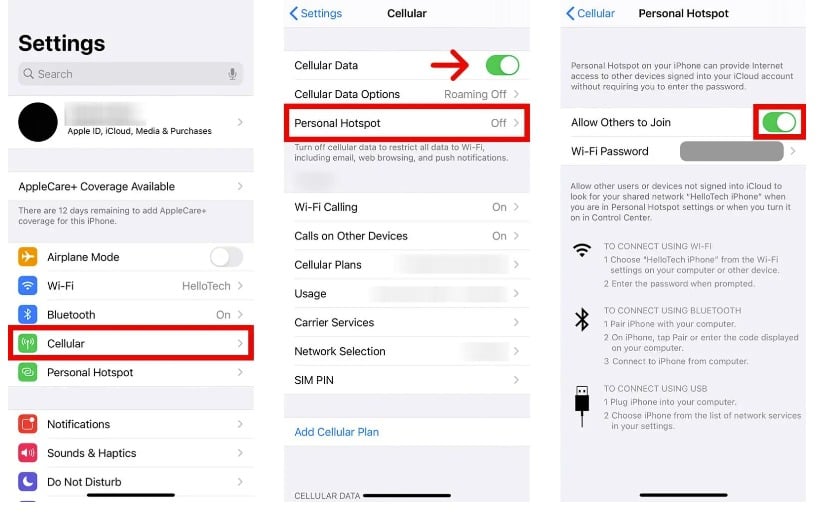
Auf dem iPhone
- Öffnen Sie Einstellungen .
- Tippen Sie auf „Persönlicher Hotspot“ (oder gehen Sie zu „Mobilfunk“ → „Persönlicher Hotspot“ ).
- Suchen Sie nach dem WLAN-Passwort und legen Sie ein neues Passwort fest (mindestens 8 Zeichen).
- Gehen Sie zurück und aktivieren Sie „Anderen die Teilnahme erlauben“ .
- Andere Geräte müssen jetzt das Passwort eingeben, um eine Verbindung herzustellen.

Was ist 192.168.1.1?
1.Klicken Sie hier http://192.168.1.1 oder geben Sie 192.168.1.1 in die Adressleiste Ihres Browsers ein und drücken Sie dann die Einga
- 24. November 2021
- Information


