 IP
IP
Zyxel-Router und DSL-Modemgeräte verwenden in der Regel 192.168.1.1 als Standardadresse für den Administratorzugang. Solange Ihr Smartphone oder Computer mit dem Netzwerk des Routers verbunden ist, können Sie diese IP-Adresse im Browser eingeben, um die Verwaltungsseite aufzurufen. Dort können Sie die WiFi-Einstellungen ändern, das Passwort aktualisieren oder den Netzwerkstatus prüfen.
In manchen Heimnetzwerken kann auch ein vorgelagertes Modem 192.168.1.1 verwenden. In diesem Fall kann Ihrem Zyxel-Router eine andere IP-Adresse zugewiesen werden, zum Beispiel 192.168.2.1, oder eine Adresse in einem anderen Subnetz. Um die richtige Login-IP des Routers zu finden, prüfen Sie in den Netzwerkeinstellungen Ihres Geräts den Eintrag Default Gateway / Router / Gateway—das ist die tatsächliche Anmeldeadresse des Routers.
So melden Sie sich bei einem Zyxel-Router unter 192.168.1.1 an
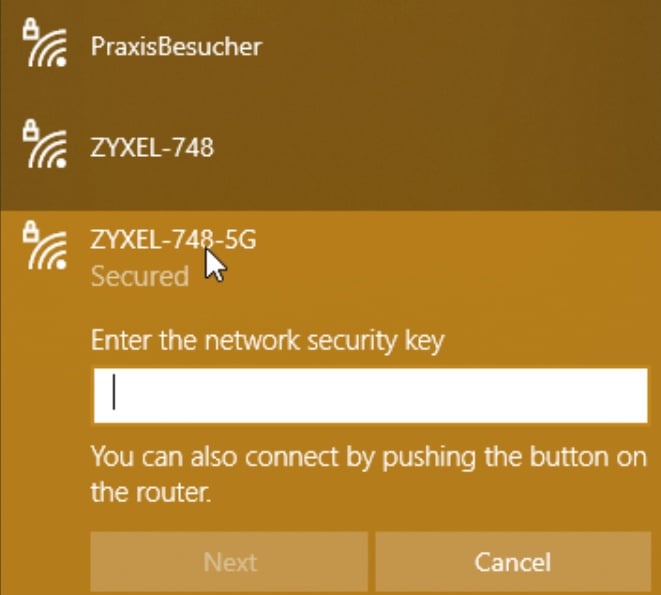
1. Verbinden Sie Ihren Computer über den LAN-Anschluss mit einem Ethernet-Kabel mit dem Router, oder verbinden Sie Ihr Smartphone mit dem WiFi-Netzwerk des Routers. Sie können entweder das 2.4GHz- oder das 5GHz-Band verwenden. Zyxel-Netzwerke sind in der Regel ähnlich wie Zyxel_XXXX benannt. Wenn Sie den WiFi-Namen zuvor geändert haben, verbinden Sie sich stattdessen mit Ihrer eigenen SSID.
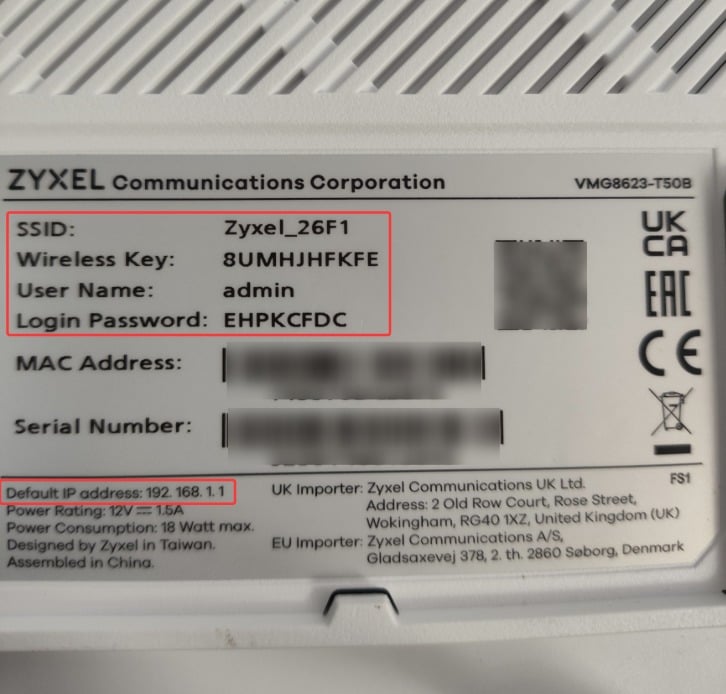
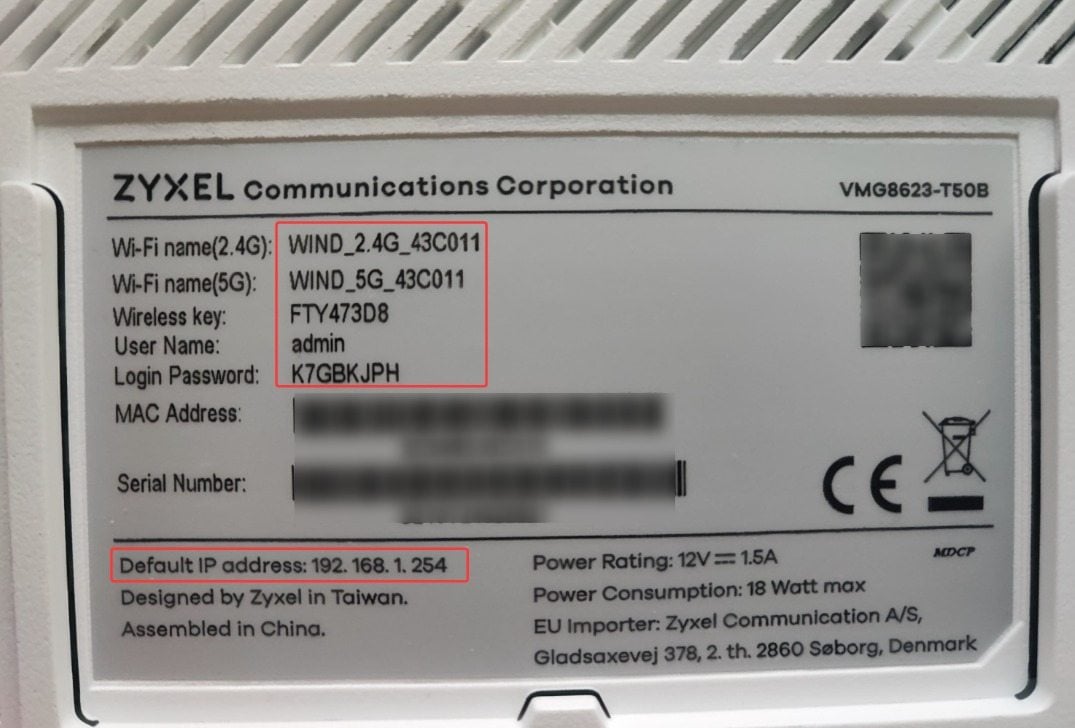
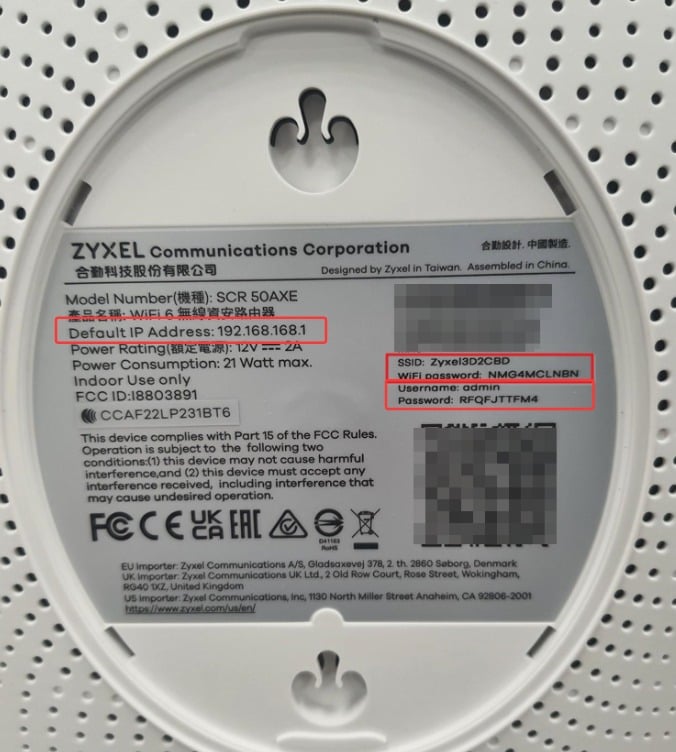
2. Prüfen Sie die richtige IP-Adresse für die Router-Anmeldung. Die meisten Zyxel-Router verwenden 192.168.1.1, einige vom Internetanbieter angepasste Modelle können jedoch 192.168.1.254, 192.168.168.1 oder andere IP-Adressen nutzen. Wenn 192.168.1.1 nicht funktioniert, prüfen Sie das Etikett am Router oder suchen Sie in Ihren Netzwerkeinstellungen nach Default Gateway / Router / Gateway, um die korrekte Login-IP zu bestätigen.
Beispiel: Anmeldung am Zyxel-Router unter 192.168.1.1
Beispiel: Anmeldung am Zyxel-Router unter 192.168.1.254
Beispiel: Anmeldung am Zyxel-Router unter 192.168.168.1
3. Öffnen Sie einen Webbrowser (Chrome, Edge, Safari usw.), geben Sie 192.168.1.1 in die Adressleiste ein und drücken Sie die Eingabetaste.
Achten Sie darauf, die IP-Adresse in die Adressleiste einzugeben, nicht in das Suchfeld. Vermeiden Sie Tippfehler wie 192.168.l.l, 192 168 1 1, 191.168.1.1, 192168181, 192.168.1 oder https 192 168 1.1—sonst kann die Anmeldeseite nicht erreicht werden.

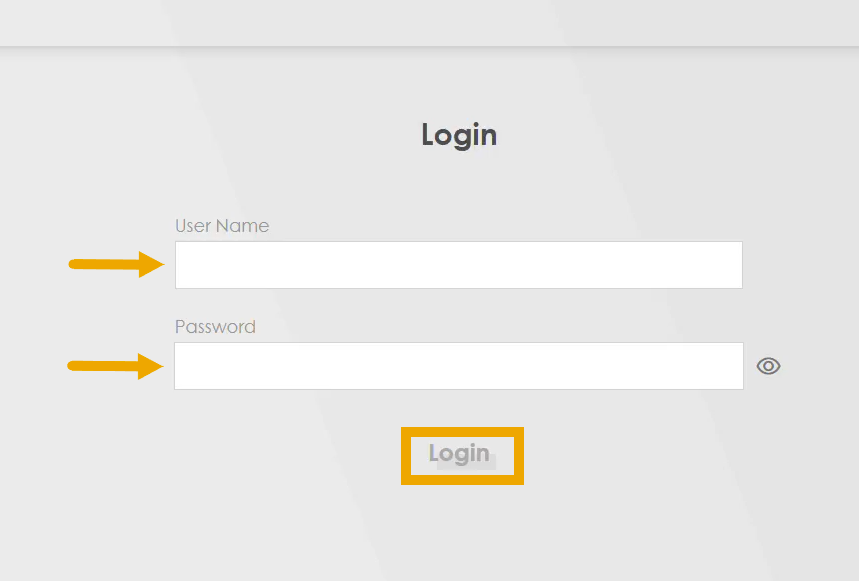
4. Wenn die Anmeldeseite erscheint, geben Sie den Administrator-Benutzernamen und das Passwort ein. Der Standardbenutzername lautet in der Regel admin, und das Passwort steht auf dem Etikett auf der Rückseite des Routers.
Wenn Sie die Zugangsdaten zuvor geändert haben, verwenden Sie Ihren aktualisierten Benutzernamen und Ihr aktualisiertes Passwort.
Wenn Sie das Passwort vergessen haben, halten Sie die Taste Reset etwa 10 Sekunden lang gedrückt, um die Werkseinstellungen wiederherzustellen, und melden Sie sich anschließend erneut mit den Standardzugangsdaten an.
5. Nach der Anmeldung gelangen Sie zum Zyxel Web Configurator, der Administrationsoberfläche. Das Layout kann je nach Modell variieren—neuere VMG/EX/DX-Serien verwenden meist ein kartenbasiertes Dashboard, während ältere P-660-Modelle ein klassisches Menü auf der linken Seite nutzen. Von hier aus können Sie WiFi-Einstellungen, Netzwerkkonfiguration und verbundene Geräte verwalten.


