 IP
IP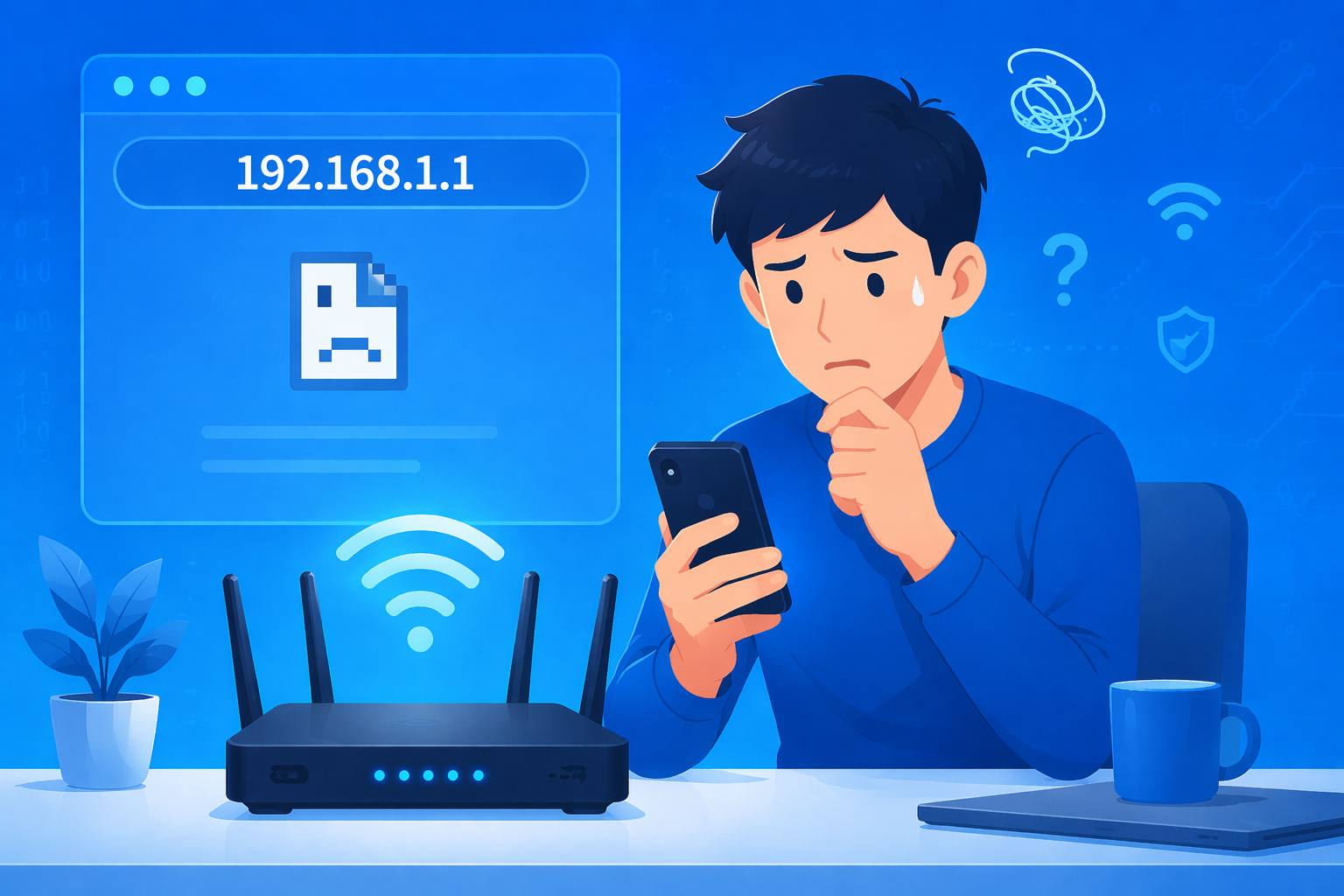
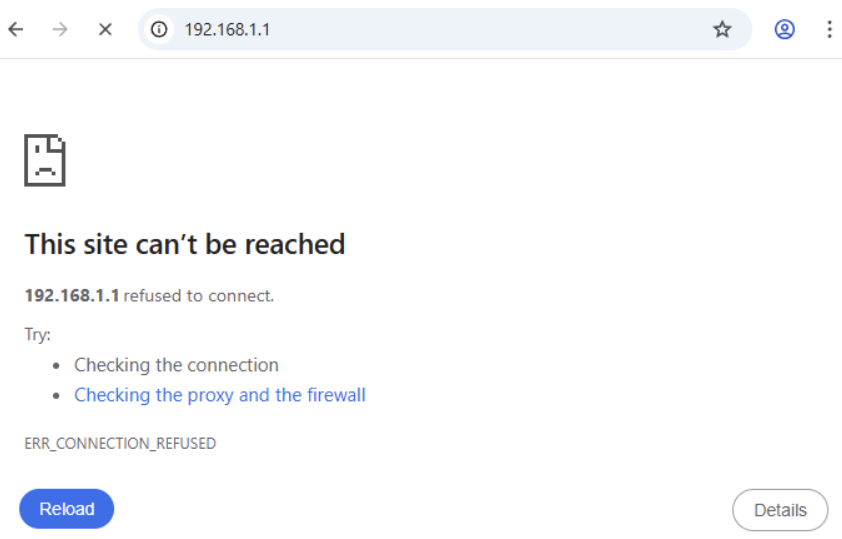
Wenn beim Aufrufen der Admin-Seite Ihres Routers die Fehlermeldung „192.168.1.1 hat die Verbindung verweigert“ oder „Diese Website ist nicht erreichbar“ erscheint, müssen Sie sich keine Sorgen machen — in der Regel bedeutet das nicht, dass Ihr Router defekt ist. In den meisten Fällen wird das Problem durch einfache Verbindungs- oder Konfigurationsfehler verursacht. Sie können es beheben, indem Sie die häufigen Ursachen unten überprüfen.
1. Stellen Sie sicher, dass Sie mit dem richtigen Netzwerk verbunden sind (häufigstes Problem)
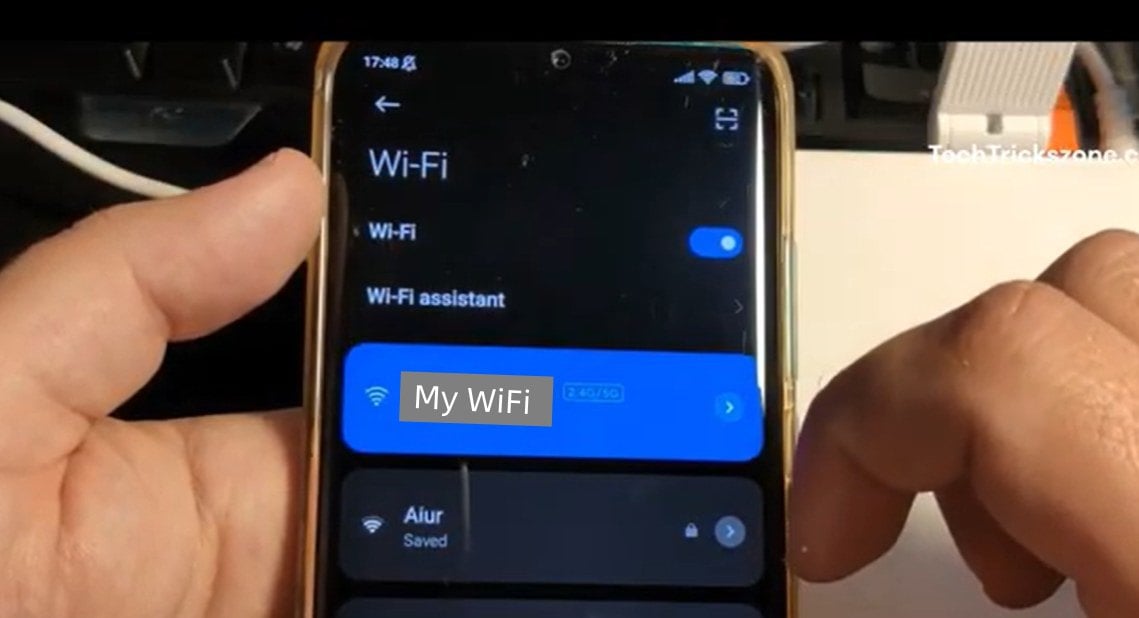
Einer der häufigsten Gründe für den Fehler „192.168.1.1 hat die Verbindung verweigert“ ist, dass Ihr Gerät tatsächlich gar nicht mit dem Router verbunden ist.
Zum Beispiel könnte Ihr Smartphone auf mobile Daten (4G/5G) umgeschaltet haben, Sie könnten mit einem anderen WLAN verbunden sein (zum Beispiel dem eines Nachbarn), das Ethernet-Kabel Ihres Computers könnte an ein Modem statt an den Router angeschlossen sein, oder Sie haben mehrere Router und sind mit dem falschen verbunden.
Wenn Sie nicht mit dem richtigen WLAN verbunden sind, lässt sich die Anmeldeseite von 192.168.1.1 einfach nicht öffnen. Stellen Sie also zuerst sicher, dass Ihr Smartphone oder Computer mit dem richtigen Netzwerk verbunden ist.
Sobald die Verbindung korrekt hergestellt ist, versuchen Sie erneut, die Anmeldeseite von 192.168.1.1 zu öffnen. Mehr erfahren: 192.168.1.1 Login: So greifen Sie auf die Admin-Seite zu
2. Überprüfen Sie die IP-Adresse Ihres Routers noch einmal (192.168.1.1 ist möglicherweise nicht korrekt)
Obwohl 192.168.1.1 eine der am häufigsten verwendeten Router-IP-Adressen ist, nutzen nicht alle Router sie für die Anmeldung.
Einige Router verwenden 192.168.0.1, 192.168.31.1 oder eine Domain wie tplinkwifi.net. Die Standard-Login-Adresse ist normalerweise auf dem Router-Aufkleber aufgedruckt, kann aber geändert worden sein.
Der zuverlässigste Weg, die richtige Adresse zu finden, ist, das Gateway in den Netzwerkeinstellungen Ihres Geräts zu überprüfen. Das ist die tatsächliche IP-Adresse des Routers, mit dem Sie derzeit verbunden sind.
Wenn Ihr Router ursprünglich 192.168.1.1 verwendet hat, Ihr aktuelles Gateway aber eine andere Adresse anzeigt (z. B. 192.168.0.1), führt der Versuch, 192.168.1.1 aufzurufen, zu der Fehlermeldung „Diese Website ist nicht erreichbar - 192.168.1.1 hat die Verbindung abgelehnt“.

3. Stellen Sie sicher, dass Ihr Gerät eine gültige IP-Adresse erhält
Wenn Ihre Internetverbindung funktioniert und Sie die richtige Router-IP verwenden, aber weiterhin die Meldung „Verbindung verweigert“ sehen, hängt das Problem wahrscheinlich mit dem Netzwerkstatus Ihres Geräts zusammen.
Der Zugriff auf die Admin-Seite des Routers hängt davon ab, ob Ihrem Gerät eine gültige lokale IP-Adresse zugewiesen wurde.
Unter normalen Bedingungen sollte Ihr Gerät eine IP-Adresse wie 192.168.1.x haben, und das Standardgateway sollte mit der IP-Adresse Ihres Routers übereinstimmen (zum Beispiel 192.168.1.1).
Wenn Sie eines der folgenden Anzeichen bemerken, lässt sich die Anmeldeseite von 192.168.1.1 möglicherweise nicht öffnen:
- Ihre IP-Adresse wird als 0.0.0.0 angezeigt
- Das Standardgateway fehlt
- Das Gateway stimmt nicht mit der von Ihnen eingegebenen Adresse überein
Versuchen Sie in diesem Fall, WLAN auf Ihrem Telefon aus- und wieder einzuschalten, oder schalten Sie einfach den Flugmodus ein und wieder aus, um die Verbindung zu aktualisieren. Trennen Sie auf einem Computer die Netzwerkverbindung und verbinden Sie sich erneut.
Nach dem erneuten Verbinden sollten Sie die Anmeldeseite von 192.168.1.1 wieder normal aufrufen können.


Was ist 192.168.1.1?
1.Klicken Sie hier http://192.168.1.1 oder geben Sie 192.168.1.1 in die Adressleiste Ihres Browsers ein und drücken Sie dann die Einga
- 24. November 2021
- Information


