 IP
IP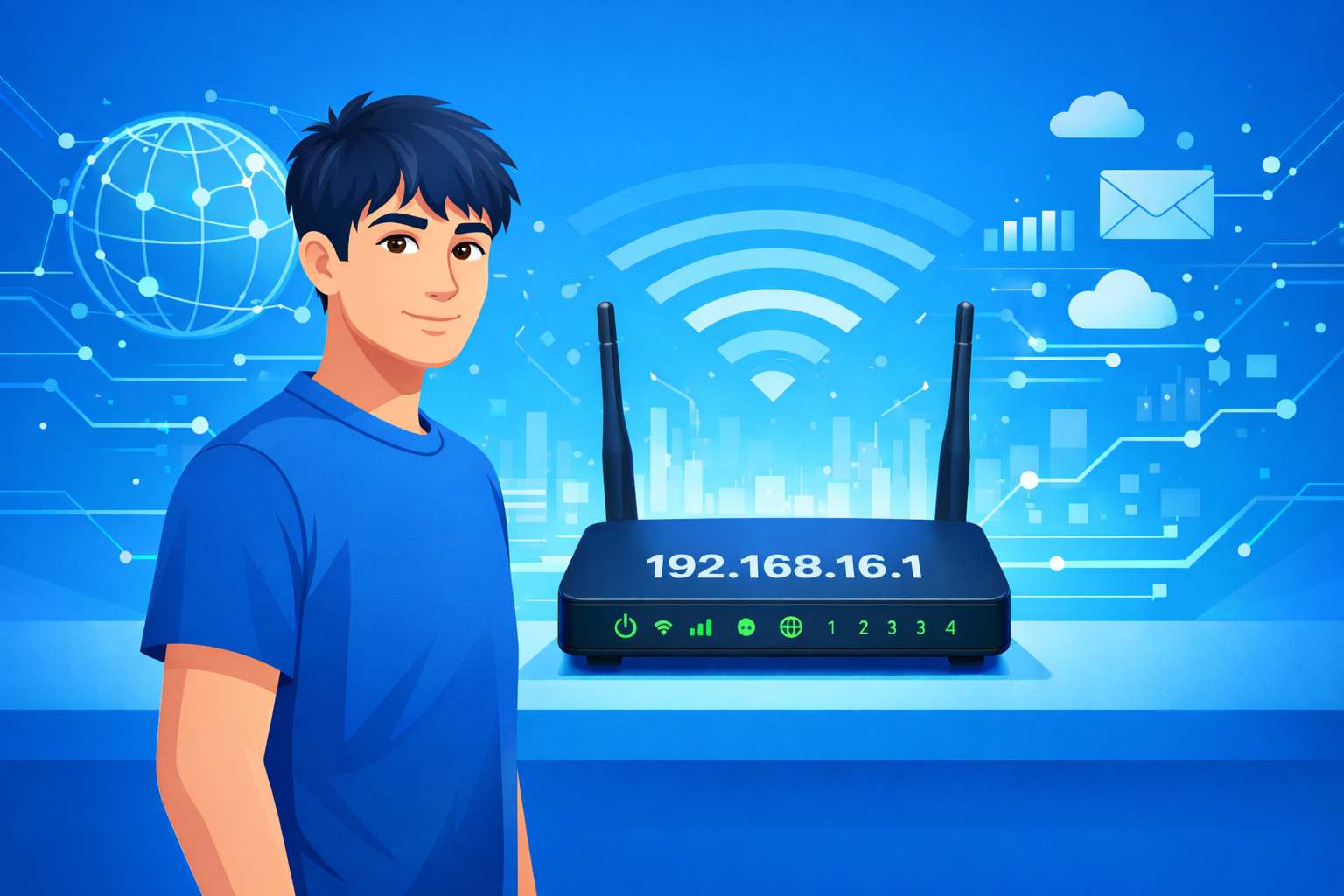
192.168.16.1 ist eine häufig verwendete Router-Verwaltungsadresse, auch als Gateway-Adresse bekannt, die in Heimnetzwerken und kleinen Büronetzwerken genutzt wird. Diese Adresse ist in der Regel das Standard-Gateway, um auf das Admin-Panel von LB-LINK-Routern sowie bestimmten Modellen von Aceex und Edimax zuzugreifen.
Um Ihr WLAN-Passwort zu ändern, verbundene Geräte anzuzeigen oder andere Netzwerkeinstellungen anzupassen, müssen Sie sich zunächst über 192.168.16.1 beim Router anmelden.
So greifen Sie auf die Router-Loginseite von 192.168.16.1 zu
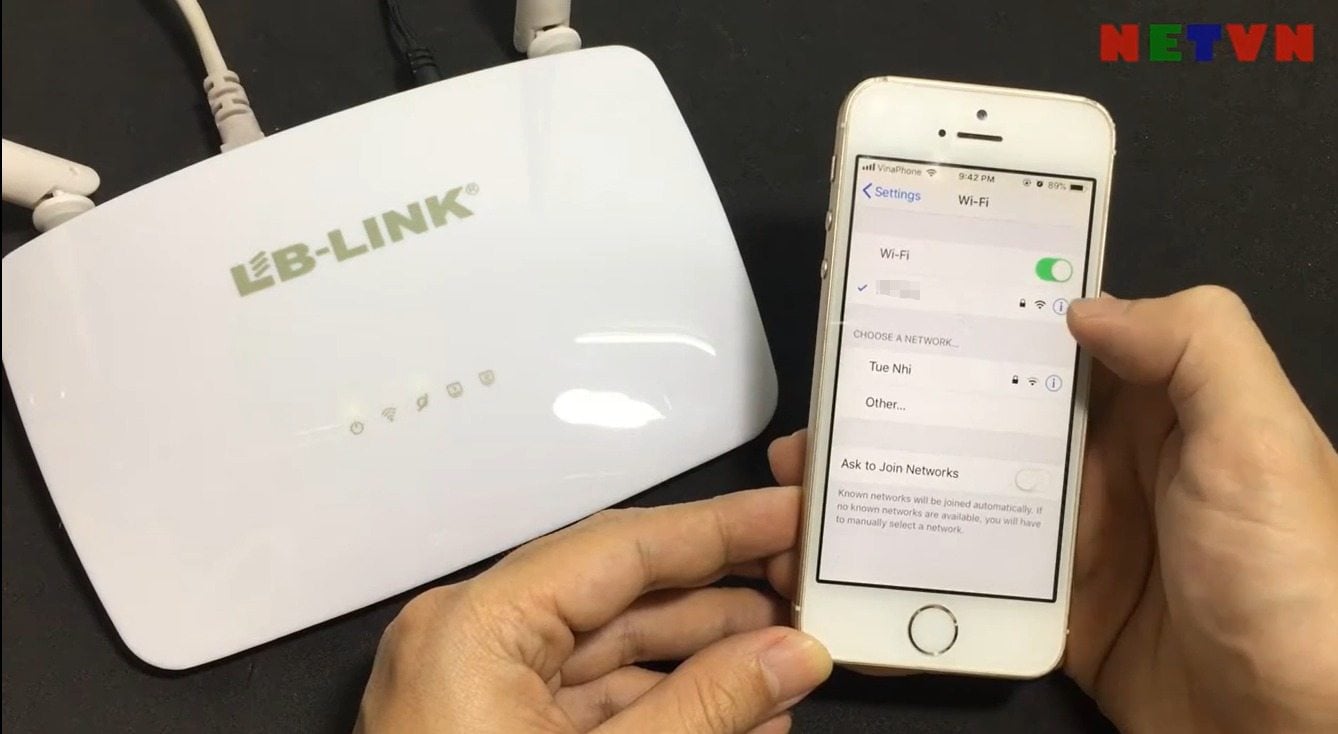
1. Verbinden Sie Ihr Gerät mit dem Router.
Egal ob Sie ein Smartphone oder einen Computer verwenden – stellen Sie sicher, dass Ihr Gerät mit dem Netzwerk des Routers verbunden ist. Sie können eine kabelgebundene Ethernet-Verbindung verwenden oder sich über WLAN verbinden.
Wenn Ihr Gerät nicht mit dem Router verbunden ist, können Sie die Login-Seite nicht aufrufen.
2. Öffnen Sie einen Browser und geben Sie die Adresse ein.
Geben Sie http://192.168.16.1 in die Adressleiste Ihres Browsers ein und drücken Sie Enter.
Hinweis: Vermeiden Sie falsche Formate wie 192.168.l6.1, 192.168.16.1/ oder das Hinzufügen von www (www.192.168.16.1), da die Seite sonst nicht geladen wird.
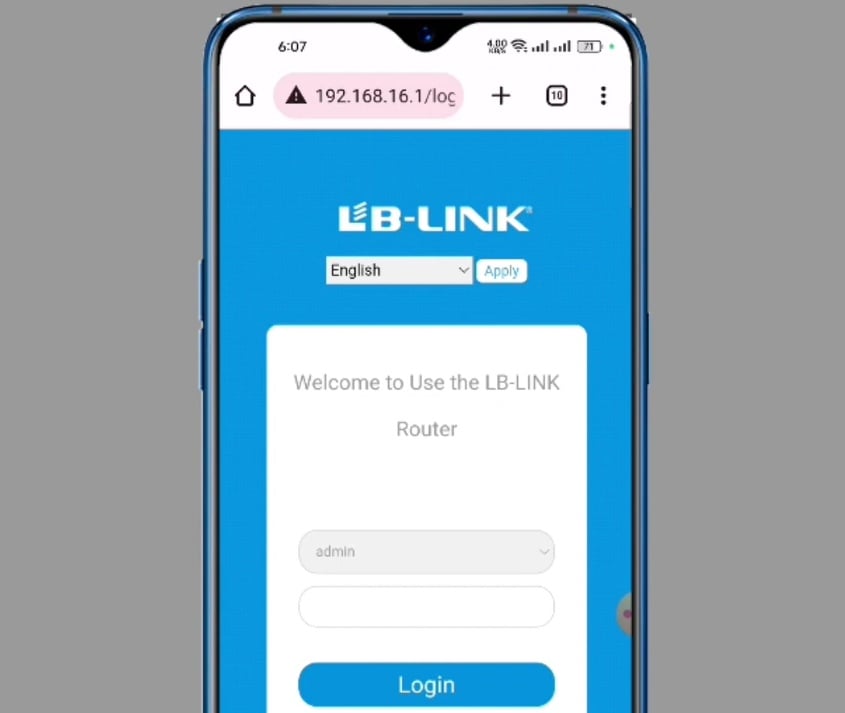
3. Melden Sie sich mit dem richtigen Admin-Passwort an.
Geben Sie auf der Login-Seite von 192.168.16.1 das Administratorpasswort Ihres Routers ein, um auf die Einstellungen zuzugreifen.
Bei LB-LINK-Routern sind der Standardbenutzername und das Passwort normalerweise beide admin. Wenn Sie diese geändert haben, verwenden Sie die zuvor festgelegten Zugangsdaten.
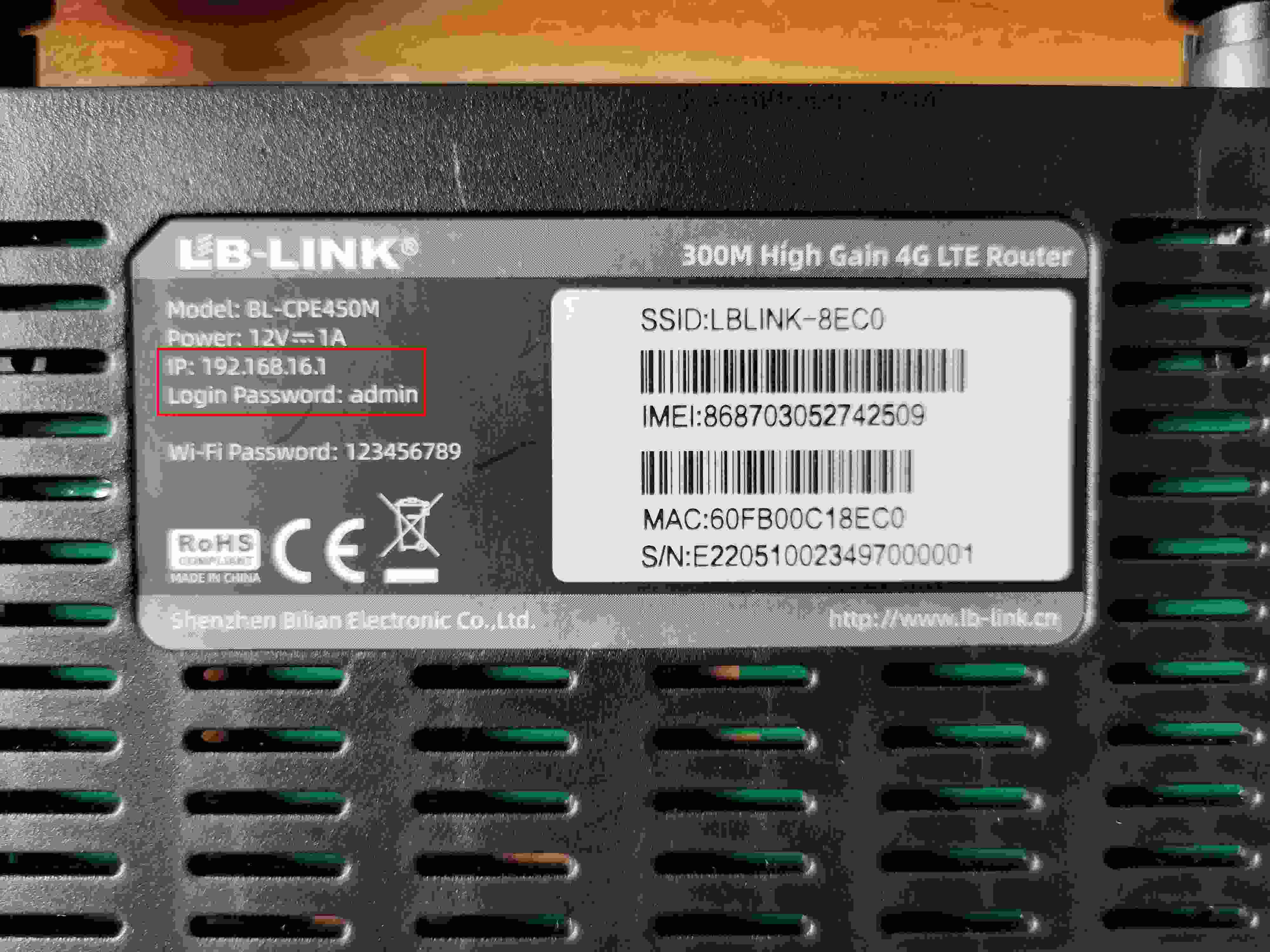
4. Greifen Sie auf die Router-Einstellungen zu.
Nach der Anmeldung können Sie den WLAN-Namen und das Passwort ändern, verbundene Geräte anzeigen, nicht autorisierte Benutzer blockieren und andere Netzwerkeinstellungen anpassen.
Vergessen Sie nicht, nach Änderungen auf „Save“ oder „Apply“ zu klicken, sonst werden die Einstellungen nicht übernommen.


