IP
IP
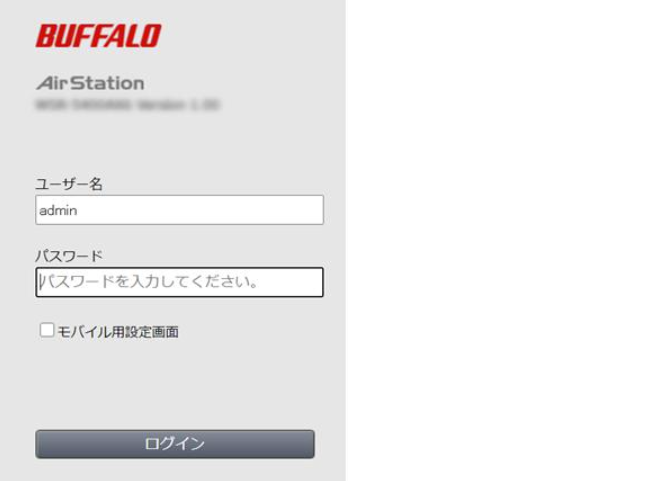
Beim Einrichten eines Buffalo-Routers müssen Sie in der Regel die Verwaltungsadresse 192.168.11.1 in Ihren Browser eingeben, um auf die Admin-Seite zuzugreifen. Nach dem Öffnen werden auf dem Anmeldebildschirm ein Benutzername und ein Passwort abgefragt. Nachfolgend finden Sie die gängigsten Buffalo-Login-Daten, um Ihnen den Einstieg zu erleichtern.
Standard-Login-Passwort von Buffalo
Buffalo stellt eine große Auswahl an Routermodellen her, und die Standard-Anmeldedaten können je nach Serie unterschiedlich sein.
Bei den meisten Buffalo AirStation-Heimroutern lautet der Standard-Benutzername in der Regel admin und das Passwort password. Sie können sich auch diese Anleitung ansehen: Anleitung für Admin-Login und Passwort des Buffalo AirStation-Routers
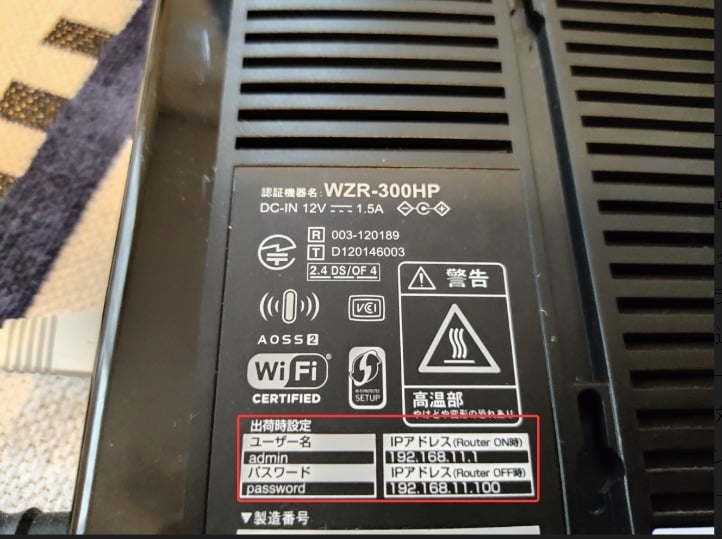
Bei älteren Modellen wie dem WZR-HP-G300NH lautet der Benutzername oft root und das Passwort bleibt leer. Einige Modelle fordern Sie bei der ersten Einrichtung außerdem dazu auf, ein eigenes Admin-Passwort festzulegen.
Bei neueren Serien wie WSR und WXR ist das Login-Passwort nicht mehr ein fester Wert wie „password“. Stattdessen ist es in der Regel auf dem Router-Etikett aufgedruckt oder auf der Einrichtungskarte angegeben.
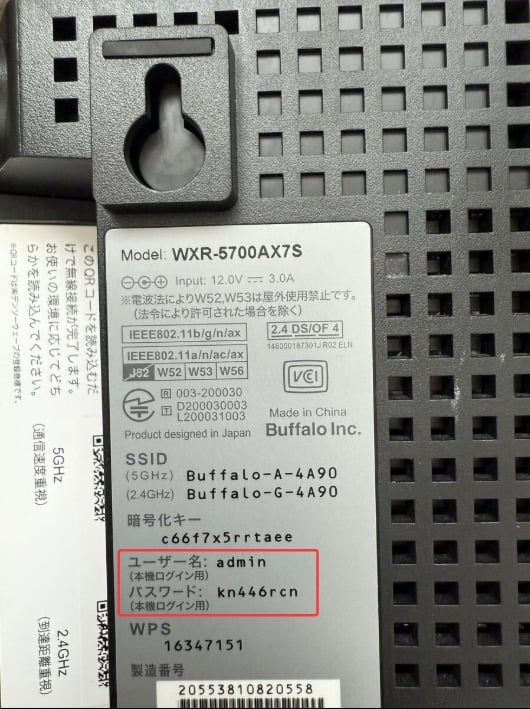
Am einfachsten finden Sie das genaue Login-Passwort Ihres Buffalo-Routers, indem Sie das Etikett auf der Rückseite oder Unterseite des Geräts oder die mitgelieferte Einrichtungskarte prüfen. Dort finden Sie normalerweise wichtige Angaben wie die IP-Adresse, den Benutzernamen, das Passwort, die SSID und den WLAN-Sicherheitsschlüssel.
Was tun, wenn das Buffalo-Login-Passwort nicht funktioniert?
1. Möglicherweise wurde das Passwort einfach falsch eingegeben. Anmeldedaten unterscheiden zwischen Groß- und Kleinschreibung, daher ist “admin” nicht dasselbe wie “Admin”, und “password” muss genau so eingegeben werden, wie es angezeigt wird. Wenn Ihr Passwort aus einer zufälligen Zeichenfolge auf dem Etikett besteht, stellen Sie sicher, dass jedes Zeichen korrekt ist. Prüfen Sie außerdem, ob die Tastatureingabe auf Englisch eingestellt ist und Caps Lock deaktiviert ist.
2. Wenn Sie das Login-Passwort bereits geändert haben, funktionieren die Standarddaten (wie admin, password oder root) nicht mehr. In diesem Fall müssen Sie Ihr aktualisiertes Admin-Passwort verwenden. Prüfen Sie Ihre Notizen oder die im Browser bzw. auf dem Gerät gespeicherten Passwörter. Mehr dazu: Router-Login-Passwort vergessen? 5 einfache Möglichkeiten, es wiederzufinden
3. Wenn Sie das Login-Passwort vollständig vergessen haben, bleibt nur die Möglichkeit, den Router auf die Werkseinstellungen zurückzusetzen. Lassen Sie den Router eingeschaltet und halten Sie die Reset-Taste (oder das kleine Reset-Loch) mit einer Nadel oder Büroklammer etwa 5–10 Sekunden lang gedrückt, bis die Kontrollleuchten zu blinken beginnen. Nach dem Neustart des Routers können Sie sich wieder mit den Standarddaten anmelden, die auf dem Geräteetikett aufgedruckt sind.