 IP
IP
192.168.6.1 ist eine private IP-Adresse für den Router-Zugriff, gehört jedoch nicht zu den am häufigsten verwendeten Standard-Gateway-Adressen.
Die meisten Routermarken (wie TP-Link, NETGEAR, D-Link und Linksys) verwenden in der Regel 192.168.1.1 oder 192.168.0.1 und nur selten 192.168.6.1.
Einige von Internetanbietern bereitgestellte Router oder bestimmte Gerätemarken können jedoch 192.168.6.1 als Verwaltungsadresse verwenden, um Konflikte mit gängigen Heimnetzwerk-IP-Bereichen zu vermeiden. Beispielsweise verwenden Feiyi-Router (Feiyi WiFi) häufig 192.168.6.1 als Login-Adresse, und einige Modelle ermöglichen auch den Zugriff über die Domain feiyiwifi.com.
Schritte zur Admin-Anmeldung bei 192.168.6.1
1. Verbinden Sie Ihr Telefon oder Ihren Computer mit dem Netzwerk des Routers: Wenn Sie ein Telefon verwenden, öffnen Sie die WLAN-Liste, wählen Sie das drahtlose Netzwerk (SSID) des Routers aus und geben Sie das Passwort ein. Wenn Sie einen Computer verwenden, verbinden Sie ihn mit einem Ethernet-Kabel mit einem der LAN-Ports des Routers und fahren Sie mit den nächsten Schritten fort.
2. Öffnen Sie einen Browser und geben Sie 192.168.6.1 in die Adressleiste ein: Verwenden Sie einen beliebigen Standardbrowser und geben Sie http://192.168.6.1 in die obere Adressleiste ein, dann drücken Sie die Eingabetaste. Achten Sie darauf, die Adresse in die Adressleiste und nicht in das Suchfeld einzugeben.
3. Geben Sie das Administratorpasswort ein, um sich anzumelden: Geben Sie auf der Anmeldeseite das Administratorpasswort des Routers ein. Dieses Passwort wird normalerweise bei der Ersteinrichtung erstellt und unterscheidet sich vom WLAN-Passwort. Falls es nie geändert wurde, überprüfen Sie das Etikett auf der Unterseite des Routers oder die Installationsinformationen Ihres Internetanbieters.
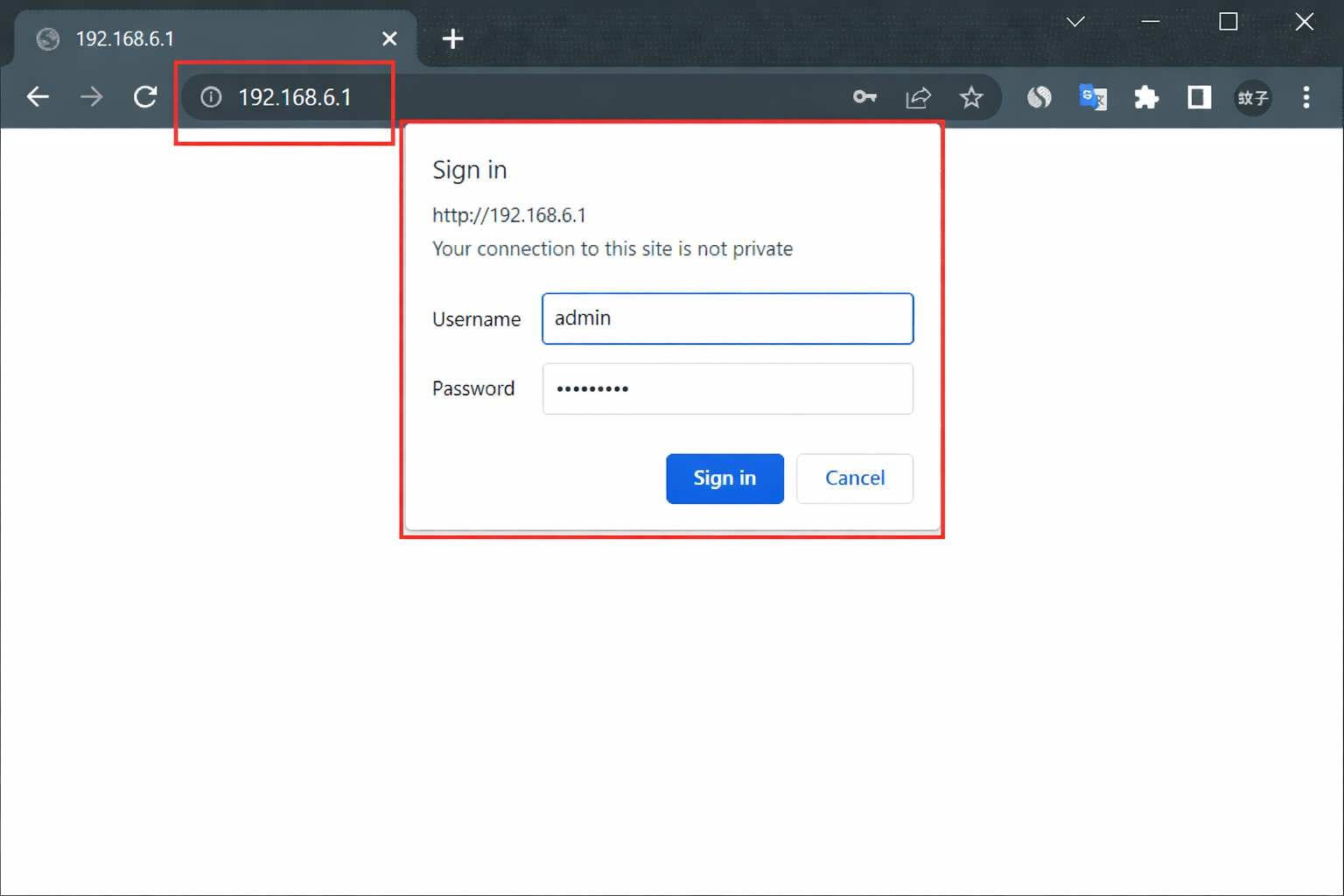
4. Nehmen Sie nach der Anmeldung die gewünschten Einstellungen vor: Nach der Anmeldung können Sie im Admin-Bereich Menüs wie „Netzwerkeinstellungen“ oder „WLAN-Einstellungen“ öffnen, um den WLAN-Namen zu ändern, das WLAN-Passwort zu aktualisieren oder die Internetverbindungseinstellungen anzupassen. Speichern Sie die Änderungen.


