 IP
IP
192.168.9.1 ist eine Standard-Verwaltungsadresse, die von einigen Routern, tragbaren WLAN-Geräten und Netzwerkgeräten verwendet wird, darunter bestimmte Modelle von Hikvision. Obwohl sie nicht so weit verbreitet ist wie 192.168.0.1 oder 192.168.1.1, nutzen viele Geräte diese Adresse weiterhin für den Administratorzugang.
Wenn ein Router oder Netzwerkgerät neu ist oder auf die Werkseinstellungen zurückgesetzt wurde, muss es zunächst eingerichtet werden, bevor eine Internetverbindung hergestellt werden kann.
Wenn Ihr Gerät 192.168.9.1 als Standard-Gateway anzeigt – oder wenn auf dem Etikett an der Unterseite des Routers diese Adresse als Verwaltungs-IP angegeben ist – können Sie die folgenden Schritte ausführen, um die Netzwerkeinrichtung abzuschließen.
Diese Anleitung verwendet einen Hikvision-Router als Beispiel, der Einrichtungsprozess ist jedoch bei den meisten anderen Marken ähnlich.
192.168.9.1: So richten Sie Ihren Router für den Internetzugang ein
1. Strom und Internet anschließen: Stecken Sie den Router in eine Steckdose und schalten Sie ihn ein. Verbinden Sie anschließend ein Ethernet-Kabel vom LAN-Port Ihres Modems mit dem WAN-Port des Routers, damit dieser das Internetsignal empfangen und an Ihre Geräte im Haushalt verteilen kann.

2. Warten Sie, bis der Router vollständig gestartet ist: Überprüfen Sie die Kontrollleuchten am Router. Eine dauerhaft leuchtende Power-LED zeigt an, dass das Gerät eingeschaltet ist, während die blinkende oder leuchtende WAN-/Internet-LED signalisiert, dass der Router die Internetverbindung erkennt. Warten Sie etwa 30 Sekunden, bis sich die Anzeigen stabilisiert haben.
3. Mit dem Netzwerk des Routers verbinden: Verbinden Sie Ihr Smartphone mit dem Standard-WLAN des Routers oder schließen Sie Ihren Computer per Ethernet-Kabel (LAN-Port) oder über das Standard-WLAN an. Stellen Sie sicher, dass sich Ihr Gerät im selben Netzwerk befindet. Hikvision-Router verwenden in der Regel einen Standard-WLAN-Namen (SSID) wie HIKVISION_XXXX, der auf dem Geräteetikett zu finden ist.
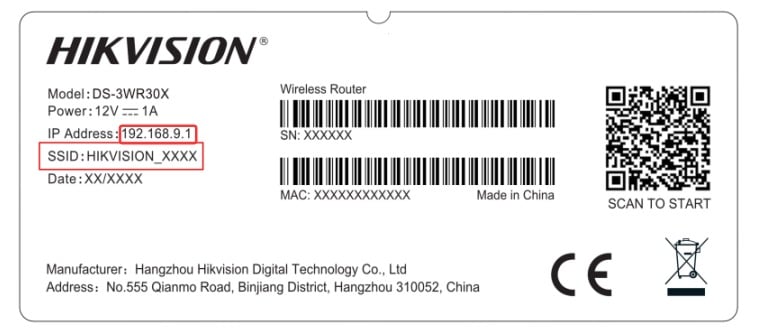
4. Einrichtungsassistent öffnen: Nach der Verbindung mit dem WLAN kann sich die Einrichtungsseite automatisch öffnen. Falls nicht, öffnen Sie einen Browser und geben Sie http://192.168.9.1 in die Adressleiste ein.
Hinweis: Vermeiden Sie falsche Formate wie http//192.168.9.1, htp://192.168.9.1, http://192.168.9.l, www.192.168.9.1 oder http://192 l.168.9.l, da diese Fehler verhindern können, dass die Login-Seite von 192.168.9.1 geöffnet wird.
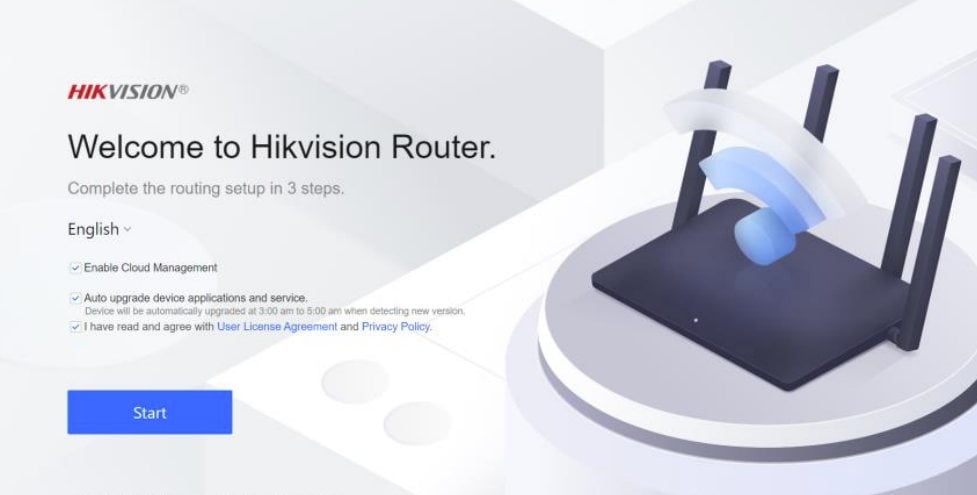
5. Internetverbindung konfigurieren: Klicken Sie auf „Start“. Das System erkennt automatisch die Art der Internetverbindung oder Sie wählen diese manuell entsprechend Ihrem Internetanbieter aus.
DHCP: Empfohlene Einstellung. Eine dynamische IP-Adresse wird automatisch zugewiesen, weitere Konfiguration ist nicht erforderlich.
PPPoE: Wählen Sie diesen Modus, wenn Ihr Internetanbieter (ISP) Ihnen Zugangsdaten für Breitband zur Verfügung gestellt hat oder wenn Sie einen alten Router ersetzen.
Static IP Address: Nicht empfohlen, es sei denn, Ihr ISP hat Ihnen eine statische IP-Adresse und weitere Daten bereitgestellt.

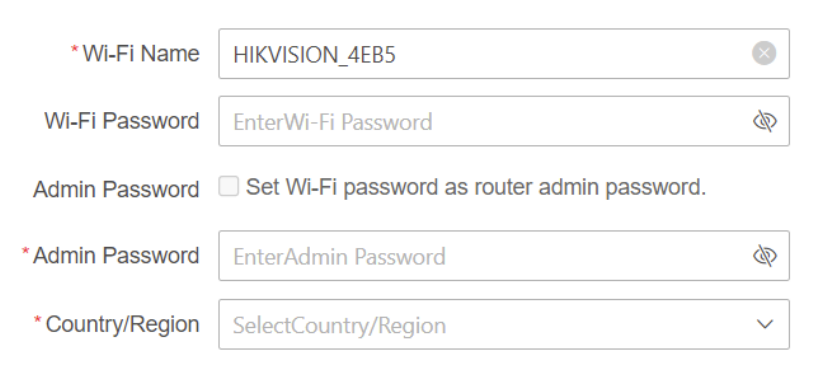
6. WLAN-Name und Passwort festlegen: Folgen Sie den Anweisungen auf dem Bildschirm, um den WLAN-Namen (SSID) und das WLAN-Passwort festzulegen. Außerdem müssen Sie ein Administrator-Passwort für den Router sowie Land/Region einstellen. Einige Router bieten die Option „Set Wi-Fi password as router admin password“, sodass kein separates Login-Passwort erstellt werden muss.
Tipp: Aus Sicherheitsgründen sollte das Administrator-Passwort vom WLAN-Passwort abweichen. So können Sie später das WLAN-Passwort ändern, ohne den Zugriff auf die Router-Einstellungen zu beeinträchtigen. Notieren Sie sich Ihre Passwörter direkt nach dem Festlegen. Weitere Informationen: 192.168.9.1 Login: Standard-Administratorpasswort und Zurücksetzen
7. Einrichtung abschließen: Klicken Sie auf „Next“, um den Vorgang abzuschließen. Der Router startet automatisch neu und die Internetverbindung ist einsatzbereit. Suchen Sie anschließend Ihr WLAN und verbinden Sie sich mit dem neu festgelegten Passwort. Genießen Sie schnelles und stabiles Surfen!


