 IP
IP
Wenn die in den Netzwerkinformationen Ihres Smartphones oder Computers angezeigte Gateway-Adresse 192.168.9.1 lautet, können Sie http://192.168.9.1 in einem Webbrowser öffnen, um auf das Admin-Panel des Geräts zuzugreifen und die Netzwerkeinstellungen zu verwalten. Sobald die Anmeldeseite erscheint, folgen Sie den untenstehenden Hinweisen, wenn Sie sich über den Administrator-Benutzernamen oder das Passwort nicht sicher sind oder die Zugangsdaten zurücksetzen müssen.
Welche Geräte verwenden 192.168.9.1?
Im Gegensatz zu gängigen Router-Login-Adressen wie 192.168.1.1 wird die IP-Adresse 192.168.9.1 nicht широко als universelles Gateway für Heimrouter verwendet. Stattdessen findet man sie typischerweise bei folgenden Gerätetypen:
1. Bestimmte WLAN-Router-Modelle
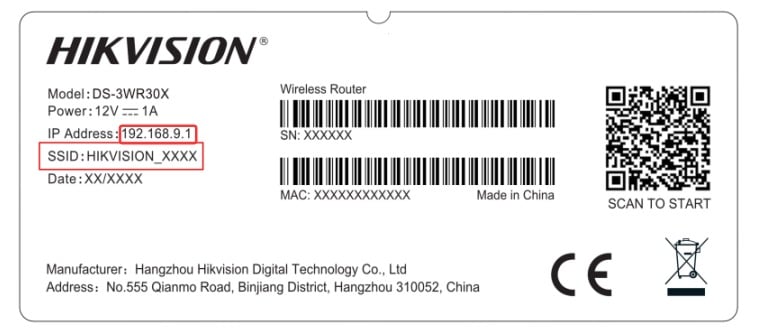
Einige Hikvision-Router (einschließlich ausgewählter AX-Serienmodelle) werden mit 192.168.9.1 als стандартmäßiger Admin-Adresse ausgeliefert und erlauben möglicherweise auch die Anmeldung über die Domain hikrouter.net.
2. Mobilfunkanbieter-gebrandete Mobile-Breitband-Geräte
Einige USB-Datenmodems, tragbare Wi-Fi-Hotspots und vom Anbieter angepasste Mobile-Breitband-Router (einschließlich ausgewählter Firmware-Versionen von Huawei, ZTE und Vodafone) verwenden 192.168.9.1 als стандартmäßige Verwaltungsadresse.
3. Tragbare 4G-LTE-Wi-Fi- und SIM-basierte CPE-Router
Viele 4G-LTE-Hotspots und SIM-Karten-CPE-Router nutzen стандартmäßig das LAN-Subnetz 192.168.9.0/24, wobei 192.168.9.1 als Admin-Gateway dient.
4. Gateway-Adresse des Gastnetzwerks
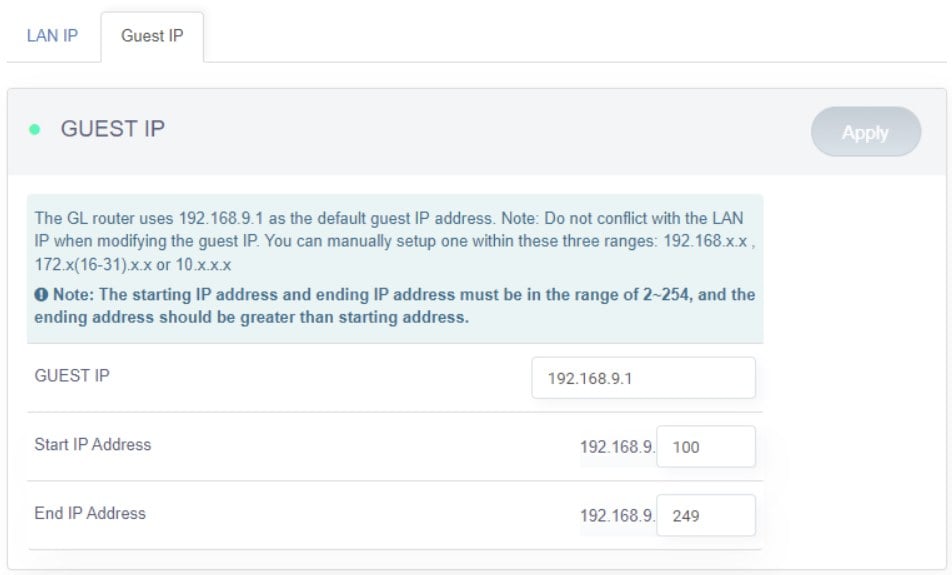
Bei einigen Routern (z. B. bestimmten GL.iNet-Geräten) kann 192.168.9.1 dem Gateway des Gastnetzwerks zugewiesen sein, statt der primären Router-Login-Adresse.
Standard-Benutzername und -Passwort für 192.168.9.1
Die Standard-Anmeldedaten unterscheiden sich je nach Gerät. In den meisten Fällen sind die Login-IP, der Benutzername und das Passwort auf einem Etikett auf der Rück- oder Unterseite des Routers bzw. des mobilen WLAN-Geräts aufgedruckt.
Häufige Standard-Anmeldedaten sind:
- Benutzername: admin
- Passwort: admin
- Passwort: 123456
- Passwort: leer lassen (bei der ersten Anmeldung erstellen)
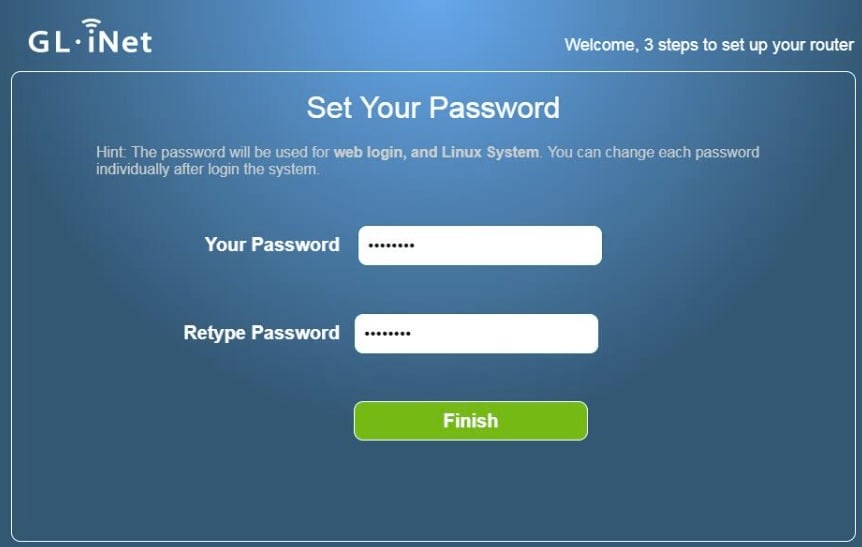
Viele neuere Geräte verwenden kein gemeinsames Standardpasswort mehr und verlangen stattdessen, dass Sie während der Ersteinrichtung ein Administrator-Passwort erstellen. Bewahren Sie dieses Passwort nach der Konfiguration sicher auf.
Login-Passwort vergessen? So gehen Sie vor
Wenn das auf dem Geräteetikett angegebene Standardpasswort nicht funktioniert und Sie sich nicht mehr an das zuvor festgelegte Passwort erinnern können, versuchen Sie die folgenden Methoden:
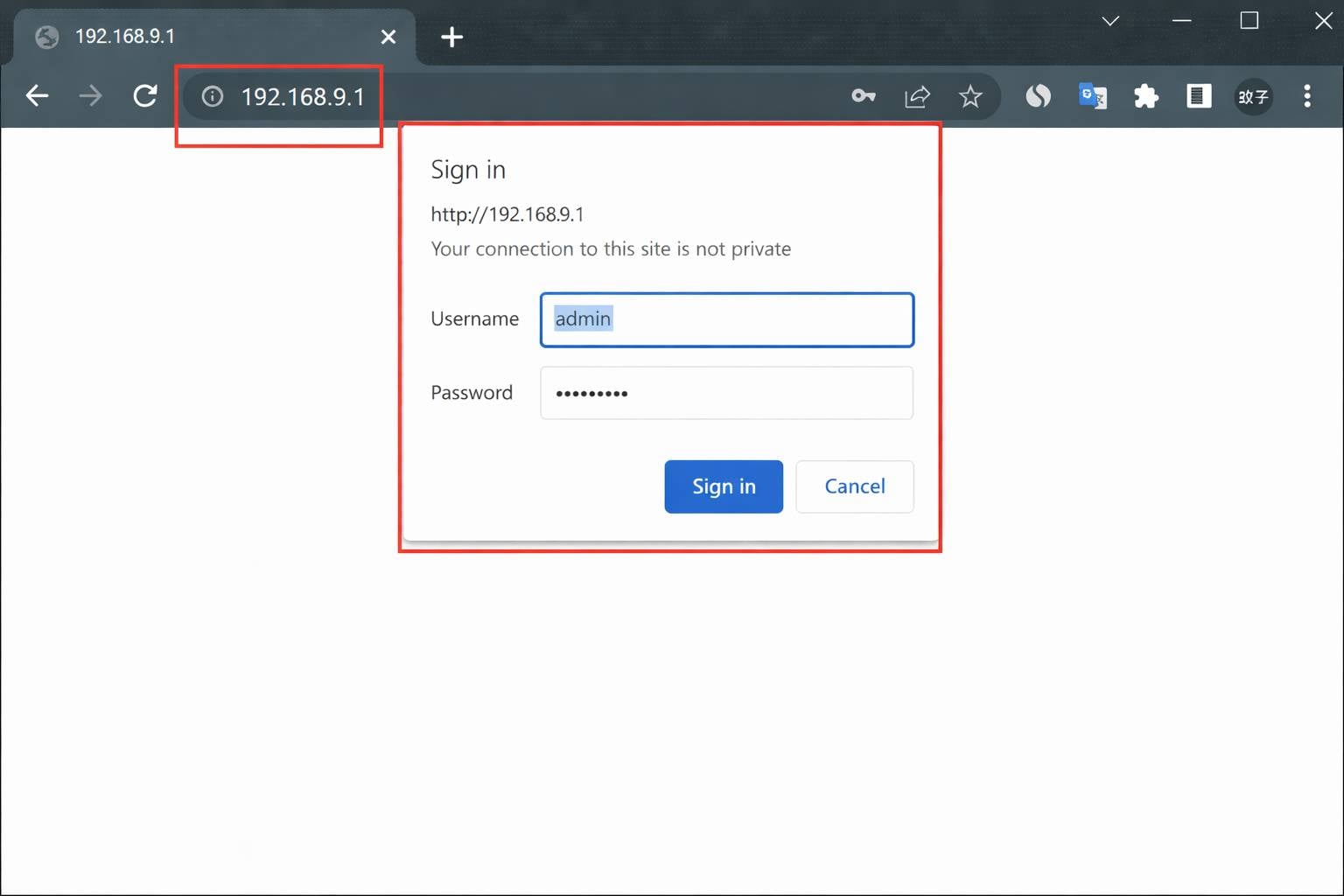
Methode 1: Gespeicherte Passwörter prüfen
Viele Webbrowser bieten an, Anmeldedaten beim ersten Zugriff auf die Router-Administrationsseite zu speichern. Öffnen Sie den Passwortmanager Ihres Browsers und prüfen Sie, ob die Daten gespeichert wurden. Wenn Sie zuvor eine Router-App verwendet haben, prüfen Sie auch, ob dort noch Anmeldedaten gespeichert sind.
Methode 2: Gerät auf Werkseinstellungen zurücksetzen
Wenn Sie Ihr Passwort vollständig vergessen haben und es nicht wiederhergestellt werden kann, bleibt nur das Zurücksetzen auf die Werkseinstellungen und das Festlegen eines neuen Passworts:
- Suchen Sie die RESET- (oder RST-)Öffnung am Gerät
- Halten Sie bei eingeschaltetem Gerät die Taste mit einer Nadel oder Büroklammer 5–10 Sekunden gedrückt
- Warten Sie, bis sich die Kontrollleuchten ändern und das Gerät automatisch neu startet
- Verbinden Sie sich erneut mit dem WLAN des Geräts
Hinweis: Ein Zurücksetzen auf die Werkseinstellungen löscht alle bisherigen Einstellungen, einschließlich WLAN-Name, WLAN-Passwort und Internetkonfiguration. Verwenden Sie die Standarddaten auf dem Geräteetikett zur erneuten Anmeldung.


