 IP
IP
Die meisten modernen Dualband-Router von TP-Link unterstützen sowohl das 2,4-GHz- als auch das 5-GHz-WLAN-Band. Bei vielen Modellen ist die Funktion Smart Connect standardmäßig aktiviert und fasst beide Bänder unter einem einzigen WLAN-Namen (SSID) zusammen. Ihre Geräte verbinden sich dann automatisch mit dem jeweils besten verfügbaren Band, um eine optimale Leistung zu erzielen.
Wenn Sie lieber jedes Band manuell steuern oder für 2,4 GHz und 5 GHz unterschiedliche WLAN-Namen und Passwörter festlegen möchten, können Sie Smart Connect deaktivieren.
So aktivieren oder deaktivieren Sie Smart Connect auf einem TP-Link-Router
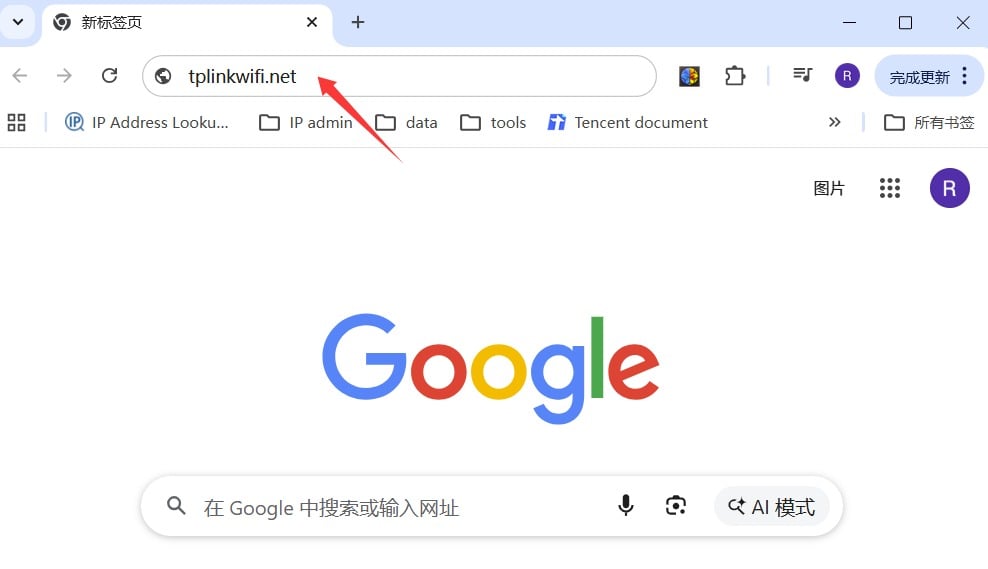
1. Öffnen Sie einen Browser und geben Sie http://tplinkwifi.net oder 192.168.1.1 ein, um die TP-Link-Anmeldeseite aufzurufen.
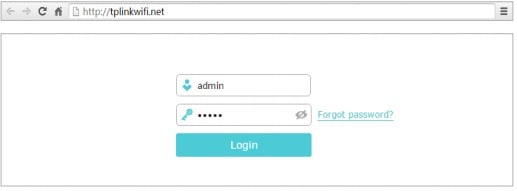
2. Geben Sie Ihr Admin-Passwort ein, um sich an der Weboberfläche des Routers anzumelden.
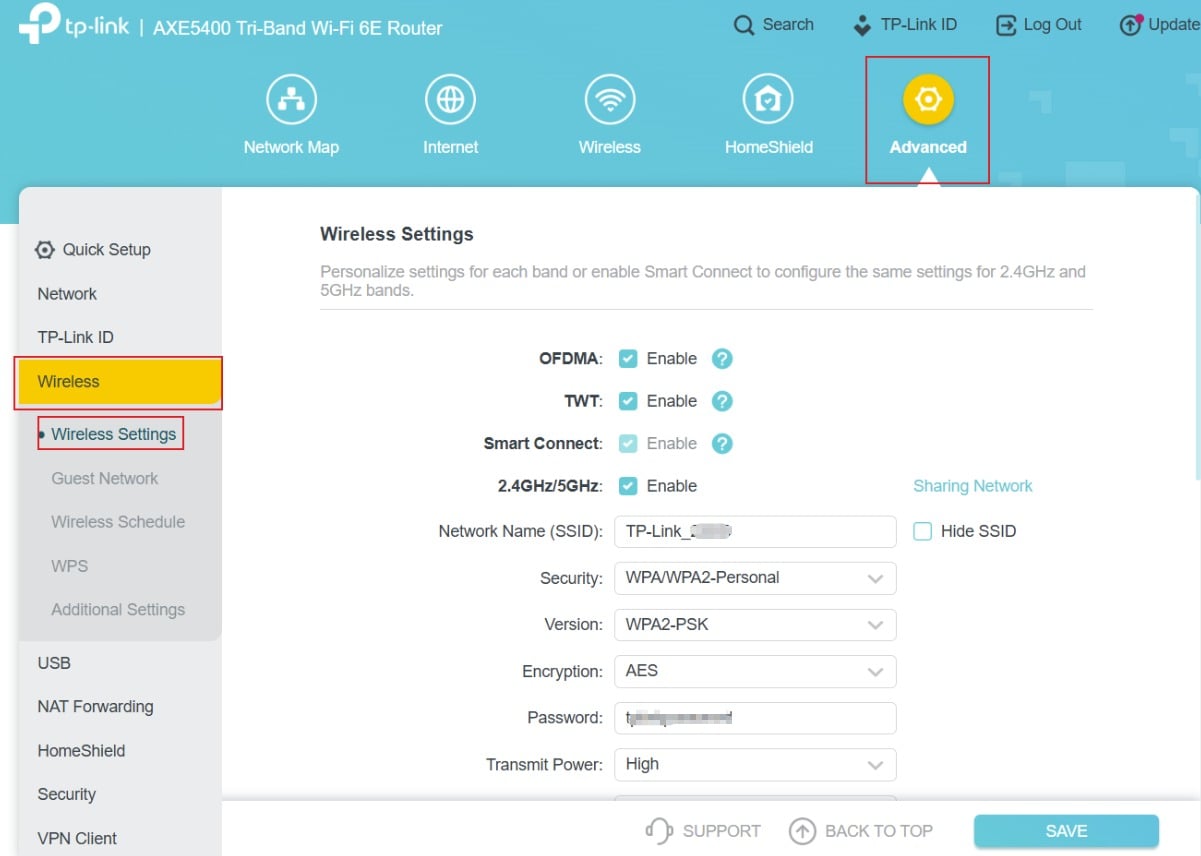
3. Gehen Sie nach der Anmeldung zu den Wireless-Einstellungen. Bei den meisten TP-Link-Routern finden Sie diese unter Advanced > Wireless.

4. Suchen Sie die Option Smart Connect und wählen Sie, ob Sie sie aktivieren oder deaktivieren möchten:
- Smart Connect aktivieren: Fasst 2.4GHz und 5GHz zu einem WLAN zusammen. Der Router weist automatisch das beste Frequenzband zu.
- Smart Connect deaktivieren: Trennt die Frequenzbänder. Sie müssen unterschiedliche WLAN-Namen (SSIDs) und Passwörter für 2.4GHz und 5GHz festlegen.
5. Speichern Sie Ihre Einstellungen. Das WLAN kann anschließend neu starten. Prüfen Sie danach in den WLAN-Einstellungen Ihres Smartphones oder Laptops das Ergebnis:
- Wenn aktiviert: sehen Sie nur einen WLAN-Namen.
- Wenn deaktiviert: sehen Sie zwei separate WLAN-Netzwerke (2.4GHz und 5GHz).


