 IP
IP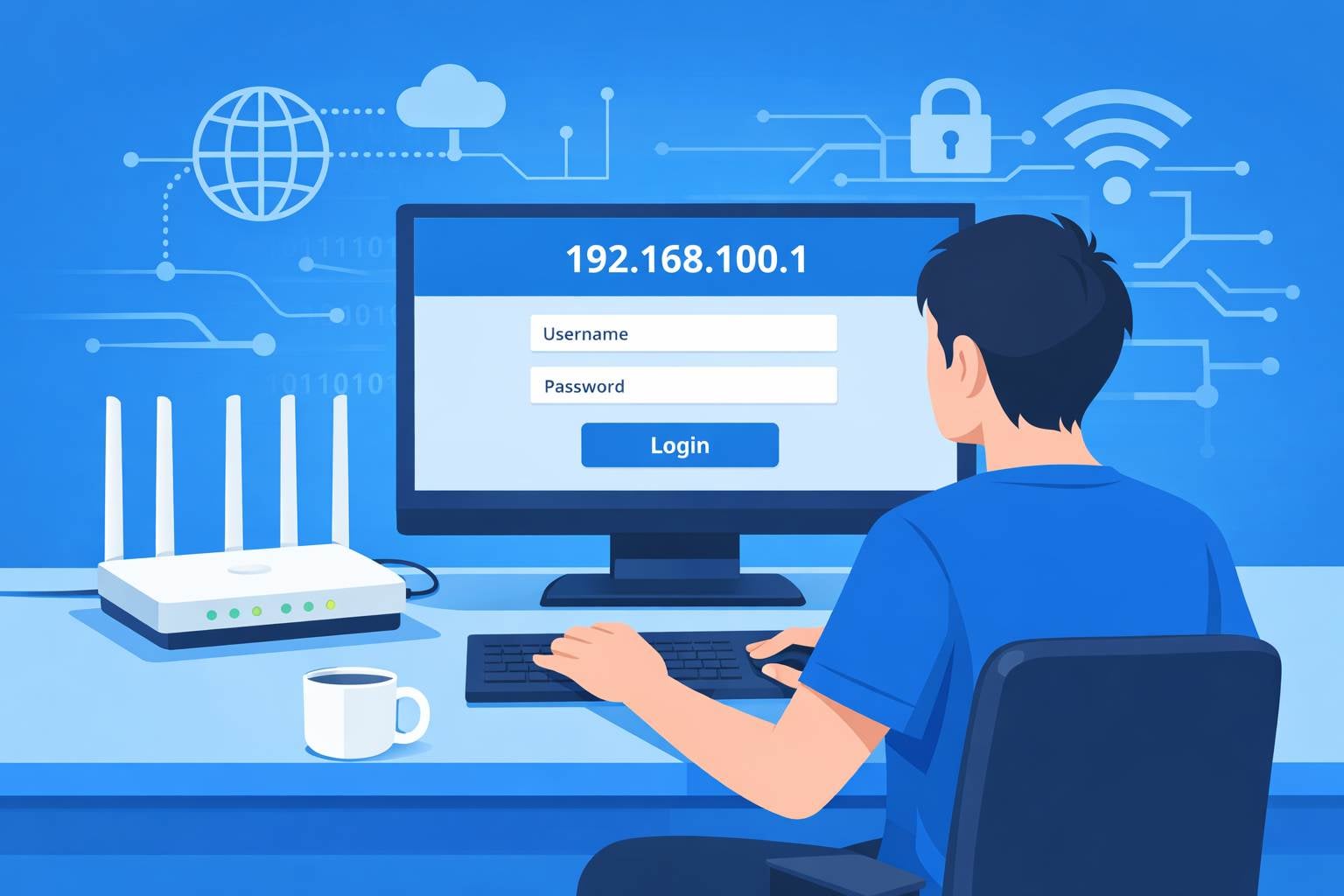
192.168.100.1 ist eine gängige Administrator-Anmeldeadresse für von Internetanbietern bereitgestellte optische Modems (Fiber-ONTs) sowie für einige netzbetreibergebrandete Router. Nach der Anmeldung können Sie den Betriebsstatus des Modems, Details zur Netzwerkverbindung und bei bestimmten Modellen auch Breitbandparameter einsehen. Wenn Sie keine Internetverbindung haben oder den optischen Signalstatus überprüfen müssen, ist diese Adresse für die Fehlerbehebung unverzichtbar.
Nicht alle optischen Modems verwenden 192.168.100.1 für die Anmeldung
Die Login-Adresse eines optischen Modems ist nicht festgelegt. Je nach Marke und Internetanbieter kann die IP-Adresse variieren. Gängige Alternativen sind 192.168.1.1, 192.168.0.1 oder ein spezieller Domainname wie home.gateway.
Hier sind zwei einfache Wege, um die tatsächliche Login-Adresse Ihres optischen Modems zu finden:
1. Prüfen Sie das Etikett am Modem
Die meisten optischen Modems haben auf der Unter- oder Seitenfläche ein Etikett, auf dem die Standard-Zugriffs-IP, die Login-IP oder die Web-Management-Adresse angegeben ist. Dort stehen meist auch der Standard-Benutzername und das Standard-Passwort.

2. Prüfen Sie die Gateway-Adresse auf Ihrem Gerät
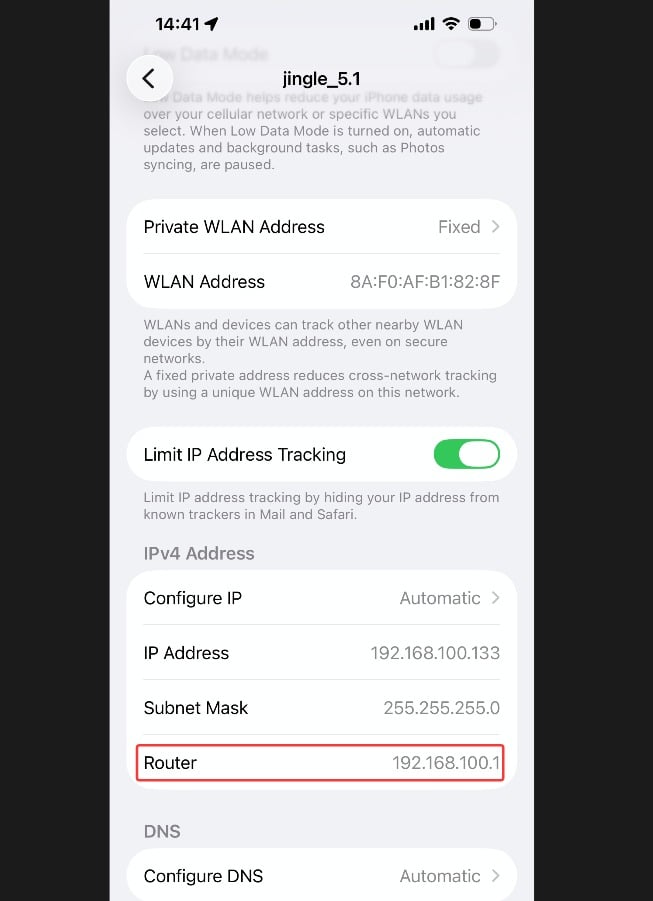
Nachdem Sie mit dem Netzwerk des Modems verbunden sind, sehen Sie in den Netzwerkeinstellungen Ihres Geräts nach dem Wert „Default Gateway“ oder „Gateway“. Das ist in der Regel die Login-Adresse des Modems.
- Windows: Öffnen Sie die Eingabeaufforderung, führen Sie ipconfig aus und prüfen Sie „Default Gateway“.
- Mobiltelefon: Verbinden Sie sich mit dem WLAN des Modems, öffnen Sie die WLAN-Details und suchen Sie nach „Router“ oder „Gateway“.
Wenn 192.168.100.1 die Login-Seite nicht öffnet, verwendet das Modem wahrscheinlich eine andere Adresse. Bestätigen Sie diese mit den oben genannten Methoden, statt wiederholt zufällige IPs auszuprobieren.
192.168.100.1: Zugriff auf das Admin-Panel Ihres Modems
Schritt 1: Mit dem optischen Modem verbinden
- Mit einem Computer: Verbinden Sie ein Ethernet-Kabel von einem LAN-Port am Modem (nicht WAN und nicht Fiber/Glasfaser) mit Ihrem Computer. Eine kabelgebundene Verbindung ist am stabilsten.
- Mit einem Smartphone: Verbinden Sie sich direkt mit dem WLAN des Modems. SSID und Passwort stehen auf dem Modemaufkleber.
Wichtig: Sie müssen mit dem Netzwerk des optischen Modems verbunden sein. Wenn Sie mit dem WLAN Ihres Heimrouters verbunden sind, können Sie nicht auf die Admin-Seite des Modems zugreifen.
Schritt 2: Login-Adresse im Browser eingeben
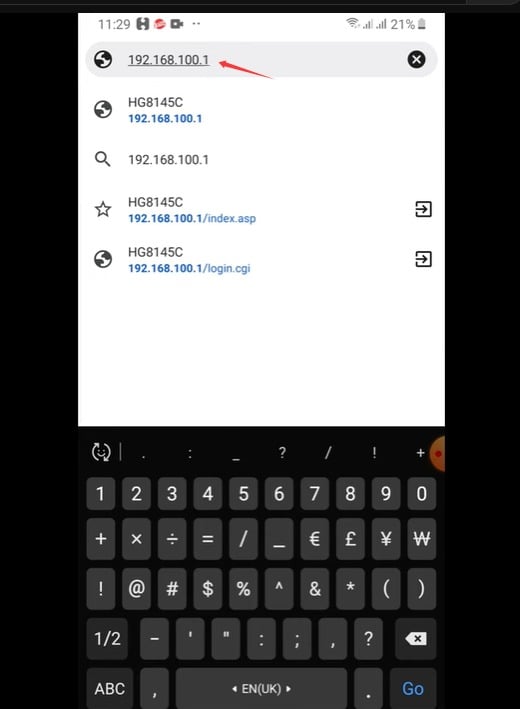
Öffnen Sie einen Browser und geben Sie http://192.168.100.1 in die Adresszeile ein (die meisten Modems unterstützen kein HTTPS) oder verwenden Sie die von Ihnen ermittelte Adresse, und drücken Sie Enter.
Tipp: Geben Sie die Adresse in die Adresszeile ein, nicht in das Suchfeld, und vermeiden Sie Tippfehler wie 192.168.100.l oder 192.168.1.100, da dadurch die Login-Seite möglicherweise nicht geladen wird.
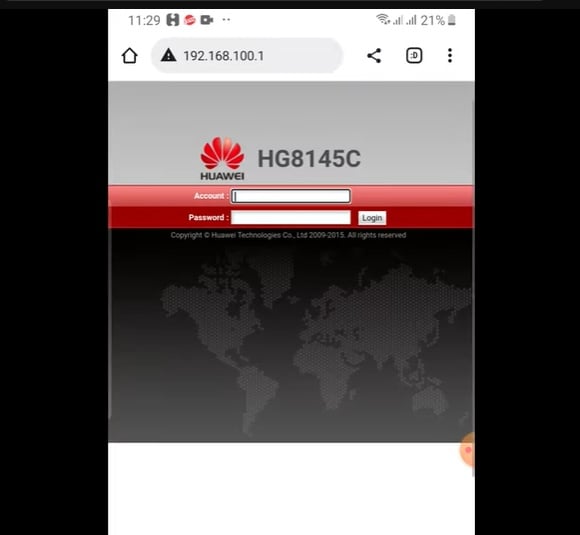
Schritt 3: Modem-Benutzername und -Passwort eingeben
Verwenden Sie die Standard-Zugangsdaten vom Modemaufkleber — häufig admin / admin oder ein gerätespezifisches Passwort. Wurde das Passwort früher geändert, verwenden Sie das aktuelle.
Schritt 4: Modemstatus prüfen
Nach der Anmeldung öffnen Sie Seiten wie „Status“, „Device Information“ oder „Network Status“, um optisches Signal und Verbindungsstatus zu prüfen.
Wichtige Warnung: Ändern Sie keine Breitbandparameter, Fernverwaltung, Authentifizierung oder VLAN-Einstellungen, wenn Sie nicht genau wissen, was Sie tun. Falsche Änderungen können Ihre Internetverbindung sofort trennen.


