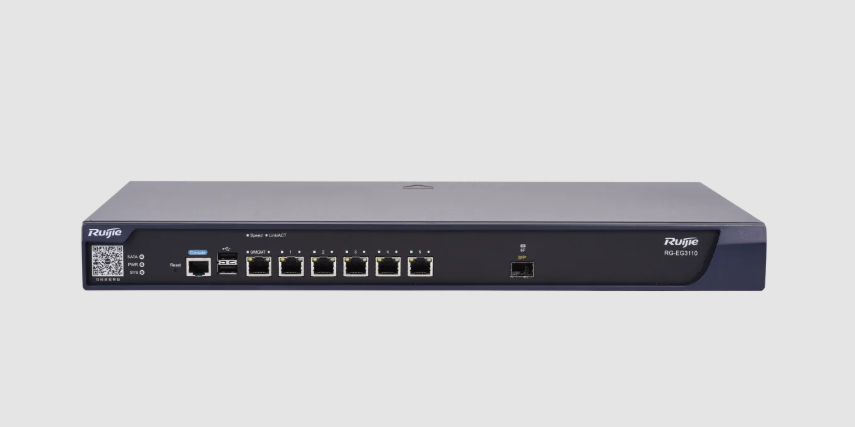
Schritt 1: Überprüfen Sie Ihre Netzwerkverbindung
Stellen Sie vor dem Anmeldeversuch sicher, dass Ihr Computer, Telefon oder Tablet mit dem Router verbunden ist, auf den Sie zugreifen möchten.
- Wenn Sie WLAN verwenden, stellen Sie sicher, dass Sie mit dem Netzwerk Ihres Routers verbunden sind – nicht mit dem eines Nachbarn oder einem öffentlichen WLAN.
- Wenn Sie ein Ethernet-Kabel verwenden, stellen Sie sicher, dass ein Ende in den LAN-Port des Routers und das andere in Ihr Gerät eingesteckt ist und dass die Verbindung sicher ist.
Tipp: Auch wenn Ihr Gerät eine WLAN-Verbindung anzeigt, kann ein instabiles Signal die Anmeldung verhindern. Gehen Sie näher an den Router heran oder wechseln Sie das Kabel.
Schritt 2: Stellen Sie sicher, dass die IP-Adresse korrekt ist
Einer der häufigsten Fehler ist die Eingabe einer falschen Adresse. Geben Sie diese direkt in die Adressleiste Ihres Browsers ein: http://192.168.110.1 .
Fügen Sie nicht „www“ oder „.com“ hinzu und verwenden Sie keine Suchmaschine, da Sie sonst möglicherweise nicht auf die Anmeldeseite gelangen.
Zu den häufigsten Fehlern gehören:
- 192.168.l10.1 (Buchstabe „l“ statt Zahl 1)
- 192.168.110.l (Buchstabe „l“ statt Ziffer 1)
- 192 l.168.110.1 (zusätzlicher Abstand zwischen Zahlen und Punkten)
- 1921.168.110.1 (fehlender Punkt)
- www.192.168.110.1 (zusätzliches „www“-Präfix)
- https //192.168.110.1 (fehlender Doppelpunkt nach https)
Tipp: Drücken Sie nach der Eingabe die Eingabetaste oder klicken Sie auf „Los“. Klicken Sie nicht auf die Suchschaltfläche, da Ihr Browser dies sonst möglicherweise als Suchanfrage und nicht als IP-Adresse behandelt.
Schritt 3: Überprüfen Sie Ihre tatsächliche Gateway-Adresse
Wenn Ihre Netzwerkverbindung einwandfrei ist und die IP-Adresse korrekt ist, die Anmeldeseite aber trotzdem nicht geladen wird, liegt das möglicherweise daran, dass das Gateway Ihres Routers nicht 192.168.110.1 ist. In diesem Fall müssen Sie die tatsächliche Gateway-Adresse ermitteln:
- Windows: Drücken Sie Win + R, geben Sie cmd ein, um die Eingabeaufforderung zu öffnen, geben Sie dann ipconfig ein und suchen Sie das „Standard-Gateway“. Dies ist die tatsächliche Administratoradresse Ihres Routers.
- Mac: Gehen Sie zu Systemeinstellungen → Netzwerk → Erweitert → TCP/IP und aktivieren Sie das Feld „Router“.
Mobile Anleitung: So überprüfen Sie die Anmeldeadresse Ihres Routers (Gateway) auf einem Telefon
Tipp: Wenn Sie die tatsächliche Gateway-IP anstelle von 192.168.110.1 verwenden, können Sie normalerweise problemlos auf das Admin-Panel zugreifen.
Schritt 4: Überprüfen Sie den Administrator-Benutzernamen und das Kennwort
Wenn die Anmeldeseite geladen wird, Ihre Anmeldeinformationen jedoch abgelehnt werden, versuchen Sie Folgendes:
- Überprüfen Sie die Groß- und Kleinschreibung, zusätzliche Leerzeichen oder falsch eingegebene Zahlen in Ihrem Benutzernamen und Passwort.
- Wenn Sie das Anmeldekennwort des Routers zuvor geändert haben, verwenden Sie dieses anstelle des Standardkennworts.
- Wenn Sie Ihr benutzerdefiniertes Passwort vergessen haben, können Sie den Router auf die Werkseinstellungen zurücksetzen und sich erneut anmelden.
Schritt 5: Starten Sie Ihren Router und Ihr Gerät neu
Manchmal schlägt die Anmeldung aufgrund vorübergehender Netzwerkinstabilität oder eines Routerproblems fehl. Schalten Sie Ihren Router und Ihr Gerät aus und starten Sie es neu. Versuchen Sie dann erneut, sich anzumelden.
Obwohl 192.168.110.1 wie eine Zahlenfolge aussieht, ist es das zentrale Gateway zum Admin-Panel Ihres Routers. Wir hoffen, dass diese Anleitung Ihnen hilft, erfolgreich auf 192.168.110.1 zuzugreifen und Ihr Netzwerk problemlos zu verwalten.
 IP
IP