192.168.88.1 Login-Passwort

Camilla Woo 28. Februar 2026

Banner

192.168.88.1 ist die Login-Adresse, die von einigen Routern und drahtlosen Geräten verwendet wird, um auf das Admin-Panel zuzugreifen. Hier können Sie den Netzwerkstatus prüfen, die Wi-Fi-Einstellungen ändern oder den Router konfigurieren. Beachten Sie, dass das Login-Passwort in der Regel nicht mit Ihrem WLAN-Passwort identisch ist.

Benutzername und Passwort für den Router-Login 192.168.88.1

Hier sind die Standard-Anmeldedaten für gängige Geräte:

Gerät Standard-Benutzername Standard-Passwort Hinweise
MikroTik RouterOS (die meisten Modelle) admin leer (Feld freilassen) Bei einigen neueren Versionen muss beim ersten Login ein Passwort festgelegt werden
Einige drahtlose CPE-Geräte (z. B. Huawei, Xiaomi tragbares Wi-Fi) admin admin oder 1234 Überprüfen Sie das Etikett auf Ihrem Gerät
Tragbare Wi-Fi-Geräte (z. B. TP-Link Mini-Router) admin admin Es wird empfohlen, das Passwort sofort nach der Anmeldung zu ändern

Wichtig: Standardpasswörter funktionieren nur bei Geräten, die nie geändert wurden. Wenn das Passwort bereits geändert wurde, funktionieren die Standarddaten nicht mehr.

Login-Passwort vergessen? Hier sind die Lösungen

Methode 1: Geräteetikett überprüfen
Die meisten Router, CPEs und tragbaren WLAN-Geräte haben auf der Rück- oder Unterseite ein Etikett mit der Admin-IP, dem Benutzernamen und dem Passwort. Dies ist die genaueste und zuverlässigste Methode, um Ihre Anmeldedaten zu finden.
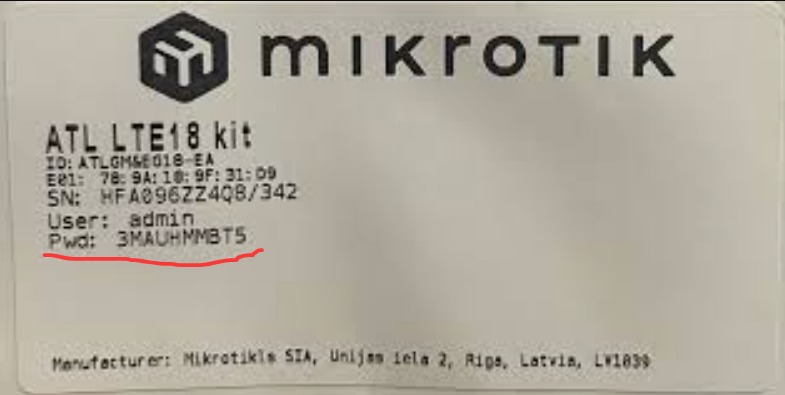
label

Methode 2: Auf Werkseinstellungen zurücksetzen (Passwort zurücksetzen)
Wenn das Etikett fehlt oder das Passwort geändert wurde, müssen Sie das Gerät auf die Werkseinstellungen zurücksetzen. Gehen Sie wie folgt vor:

  • Suchen Sie die Reset-Öffnung/-Taste am Gerät
  • Halten Sie bei eingeschaltetem Gerät die Taste 5–10 Sekunden lang gedrückt
  • Lassen Sie los, wenn alle Kontrollleuchten blinken oder das Gerät neu startet
  • Melden Sie sich nach dem Zurücksetzen mit dem Standard-Benutzernamen und -Passwort aus der obigen Tabelle an

⚠️ Hinweis: Durch das Zurücksetzen auf die Werkseinstellungen werden alle Einstellungen gelöscht, einschließlich Internetkonten, WLAN-Namen und Passwörter. Sie müssen das Netzwerk neu konfigurieren, um wieder Internetzugang zu erhalten.
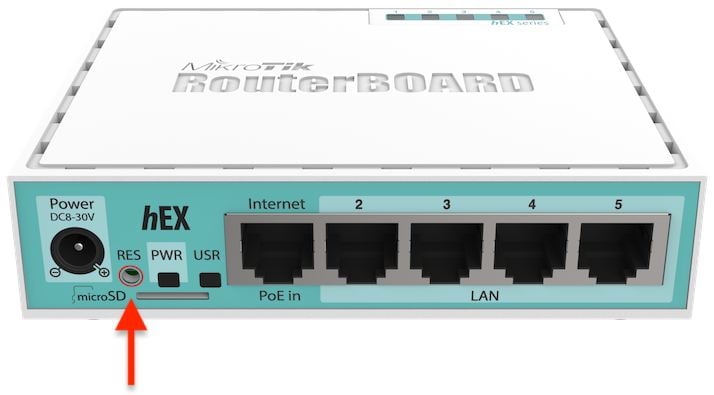
reset

192.168.88.1 Login

  • Verbinden Sie Ihr Telefon oder Ihren Computer über WLAN oder ein Ethernet-Kabel mit dem Gerät.
  • Öffnen Sie einen Webbrowser und geben Sie 192.168.88.1 in die Adressleiste ein.
  • Geben Sie den Administrator-Benutzernamen und das Passwort ein.
  • Nach der Anmeldung können Sie das WLAN-Passwort ändern, verbundene Geräte anzeigen und Netzwerkeinstellungen konfigurieren. Weitere Details finden Sie in diesem Leitfaden.

192.168.88.1 Login: Anleitung zum Zugriff auf das Router-Admin-Panel

192.168.88.1 Login: Anleitung zum Zugriff auf das Router-Admin-Panel

192.168.88.1 Login: Anleitung zum Zugriff auf das Router-Admin-Panel 192.168.88.1 ist eine h

more
192.168.1.2 Router-Login am Handy

192.168.1.2 Router-Login am Handy

Dieses Passwort steht meist auf dem Aufkleber an der Unterseite des Routers und kann als Login Password, Admin

more
192.168.200.1 Login: So greifen Sie auf die Einstellungsseite zu

192.168.200.1 Login: So greifen Sie auf die Einstellungsseite zu

Zu den Geräten, die 192.168.200.1 als Standard-Login-Adresse verwenden, gehören bestimmte D-Link-Router sowie einige tragbare WiFi-Router. Folgen Sie den unte

more
192.168.11.1 Buffalo-Login-Passwort: Admin-Zugriff

192.168.11.1 Buffalo-Login-Passwort: Admin-Zugriff

Bei neueren Serien wie WSR und WXR ist das Login-Passwort nicht mehr ein fester Wert wie „password“. Stattdessen ist es in der Regel a

more

📚 Kommentar

Sprachen