 IP
IP
Wenn Sie auf dem Etikett an der Unterseite Ihres Routers „Management IP: 192.168.200.1“ sehen, bedeutet das, dass 192.168.200.1 die Adresse ist, über die Sie die Einstellungsseite Ihres Routers aufrufen. Wenn Sie diese Adresse in Ihrem Browser öffnen, können Sie sich im Admin-Panel anmelden, um Ihre Internetverbindung einzurichten, Wi-Fi zu konfigurieren und Ihr Netzwerk zu verwalten.
Zu den Geräten, die 192.168.200.1 als Standard-Login-Adresse verwenden, gehören bestimmte D-Link-Router sowie einige tragbare WiFi-Router.
Folgen Sie den untenstehenden Schritten, um die Router-Einstellungsseite unter 192.168.200.1 aufzurufen:
Schritte für den Login bei 192.168.200.1
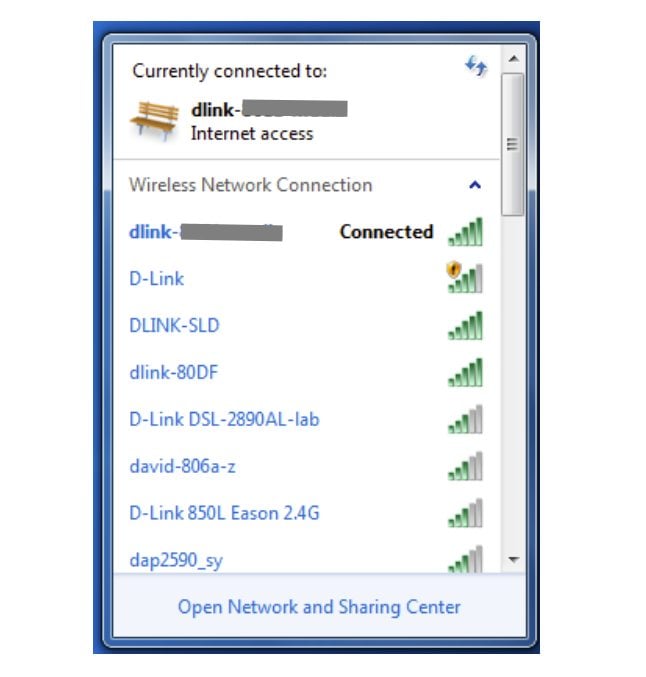
1. Mit dem Router verbinden: Verbinden Sie Ihr Telefon mit dem WLAN des Routers oder nutzen Sie ein Ethernet-Kabel, um Ihren Computer mit dem LAN-Port des Routers zu verbinden.
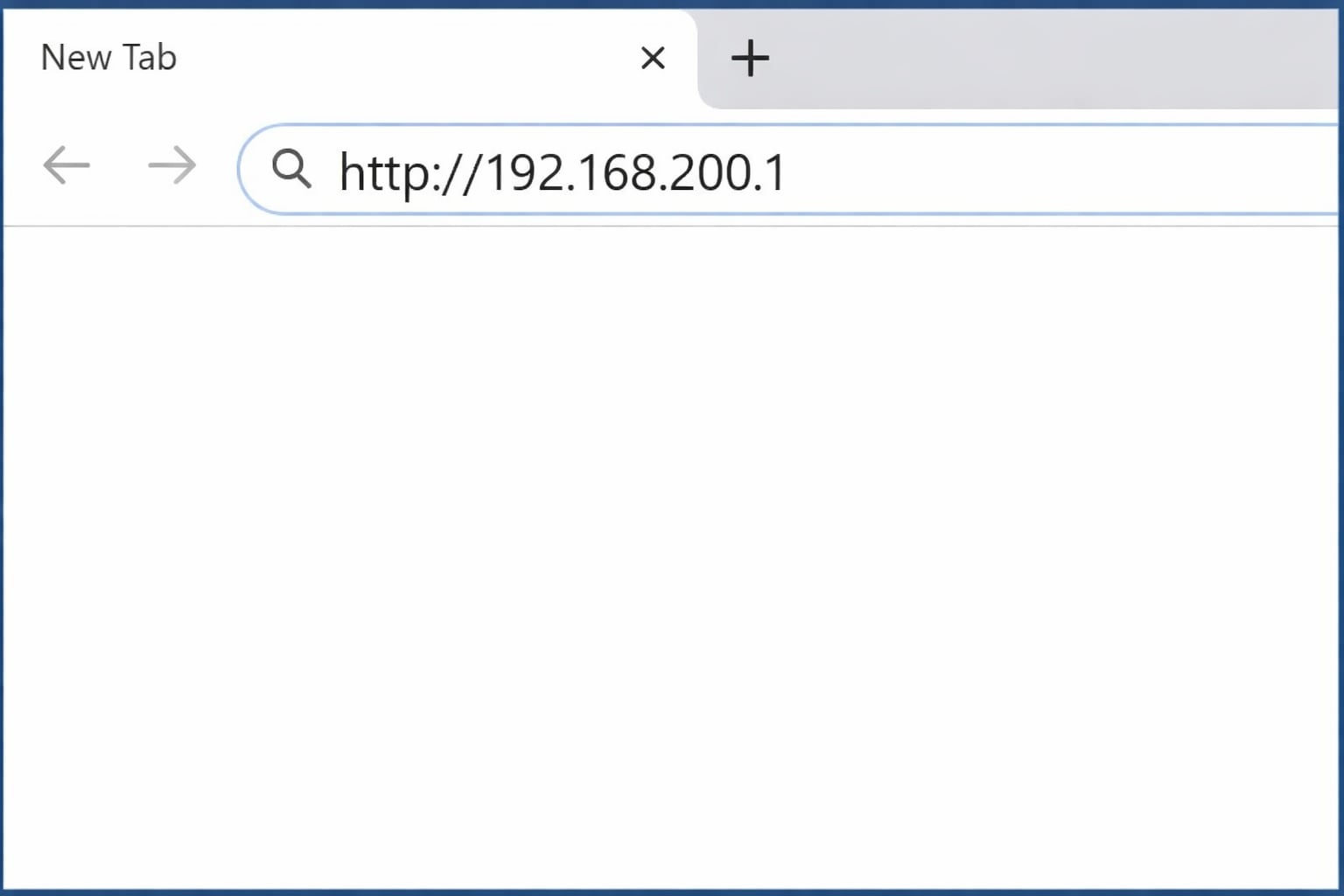
2. Die Login-Seite öffnen: Öffnen Sie auf Ihrem Telefon oder Computer einen Webbrowser, geben Sie http://192.168.200.1 in die Adressleiste ein (fügen Sie kein „www“ und keine Endung wie „.com“ hinzu) und drücken Sie die Eingabetaste. Anschließend sollte die Router-Login-Seite erscheinen.
Tipp: Wenn die Login-Seite nicht geladen wird, prüfen Sie, ob Ihr Gerät korrekt mit dem Router verbunden ist, und stellen Sie sicher, dass die IP-Adresse richtig eingegeben wurde. Achten Sie außerdem darauf, dass die Punkte in der IP-Adresse normale englische Punkte sind.
Häufige falsche Eingaben sind:
- 192.168.200.1.1
- 192.168.200.l
- 192.168.200。1
- www.192.168.200.1
- http//192.168.200.1
- http:/192.168.200.1
- https://192.168.200.1.com
- 192.168.200.1/
- 1921682001
- 192.168.200.01
- 192.168.200.1:80:80
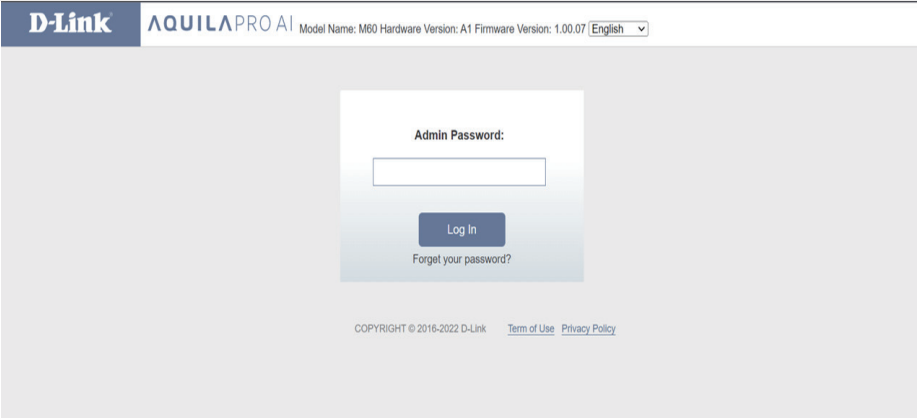
3. Zugangsdaten eingeben: Geben Sie auf der Login-Seite den Benutzernamen und das Passwort des Routers ein. Häufige Standarddaten sind admin/admin oder ein leerer Benutzername mit dem Passwort admin. Denken Sie daran, dass Standard-Benutzername und -Passwort normalerweise auf dem Etikett auf der Rückseite oder Unterseite des Routers aufgedruckt sind.
4. Auf die Einstellungen zugreifen: Nach der Anmeldung sehen Sie das Admin-Dashboard des Routers. Dort können Sie WLAN-Einstellungen ändern, verbundene Geräte verwalten und weitere Netzwerkoptionen anpassen.


