 IP
IP
Beim Einrichten eines WiFi-Datenloggers für einen Solar-Wechselrichter — häufig als WiFi-Stick oder Datenlogger bezeichnet — ist 10.10.100.254 die standardmäßige Administrator-IP-Adresse, die von vielen großen Marken verwendet wird, darunter Growatt, SOFARSOLAR, Solis und Deye.
Über die Anmeldeseite 10.10.100.254 können Sie die lokale Weboberfläche des WiFi-Sticks öffnen, um WiFi-Einstellungen zu konfigurieren, den Wechselrichter mit dem Internet zu verbinden und das System mit einer Solar-Monitoring-Plattform zu verknüpfen.
Wenn Sie eine Solaranlage zum ersten Mal installieren, Ihren Router austauschen oder einen WiFi-Stick nach einem Netzwerkausfall erneut verbinden, müssen Sie sich in der Regel wieder auf der Einrichtungsseite 10.10.100.254 anmelden, um die Netzwerkverbindung neu zu konfigurieren.
So melden Sie sich bei 10.10.100.254 an und konfigurieren Ihren WiFi-Stick
1. Stecken Sie den WLAN-Stick in den Kommunikationsanschluss Ihres Solarwechselrichters und stellen Sie sicher, dass der Wechselrichter ordnungsgemäß eingeschaltet ist. Sobald das System startet, sollte die Betriebsanzeige des WLAN-Sticks aufleuchten.
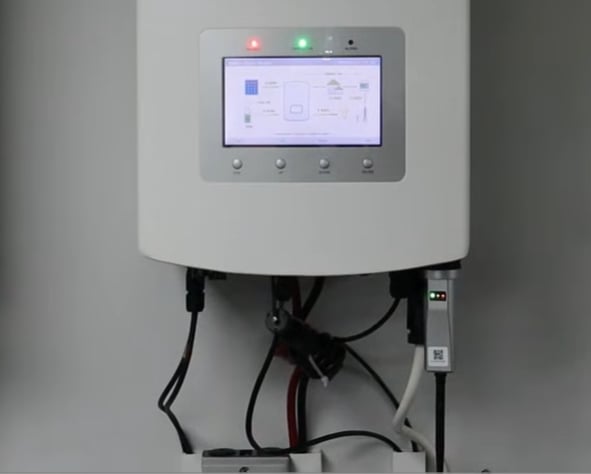
2. Öffnen Sie auf Ihrem Smartphone oder Computer die WLAN-Einstellungen und verbinden Sie sich mit dem vom Datenlogger ausgesendeten drahtlosen Hotspot. Der Netzwerkname (SSID) sieht in der Regel etwa so aus: AP_XXXXXX, SOLIS_XXXX oder WiFi_XXXX.
Das standardmäßige WLAN-Passwort ist normalerweise auf dem Etikett am WLAN-Stick aufgedruckt und kann als Password oder Key gekennzeichnet sein. Wenn das Etikett beschädigt oder nicht lesbar ist, versuchen Sie gängige Standardpasswörter wie 12345678 oder 123456789. Einige Modelle benötigen für die erste Verbindung kein Passwort.

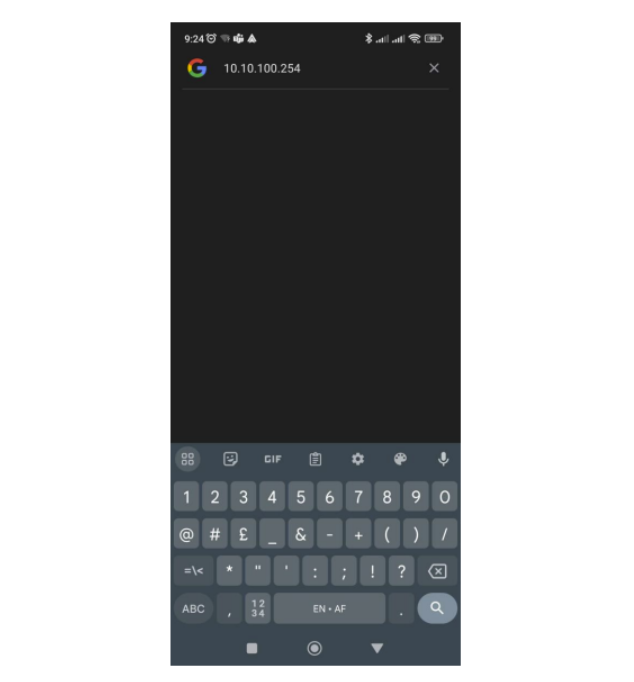
3. Sobald die Verbindung hergestellt ist, öffnen Sie Chrome, Safari, Edge oder den Webbrowser Ihres Smartphones. Geben Sie in die Adressleiste des Browsers 10.10.100.254 oder die vollständige Adresse http://10.10.100.254 ein und rufen Sie anschließend die Anmeldeseite des WLAN-Sticks auf.
Achten Sie darauf, die Adresse in die Adressleiste des Browsers einzugeben, nicht in das Suchfeld. Überprüfen Sie außerdem die IP-Adresse sorgfältig, um Tippfehler wie 10.10.100.254., 10.10.10.254, www.10.10.100.254, 10.10.100.254.com, http//10.10.100.254 oder http:10.10.100.254 zu vermeiden.
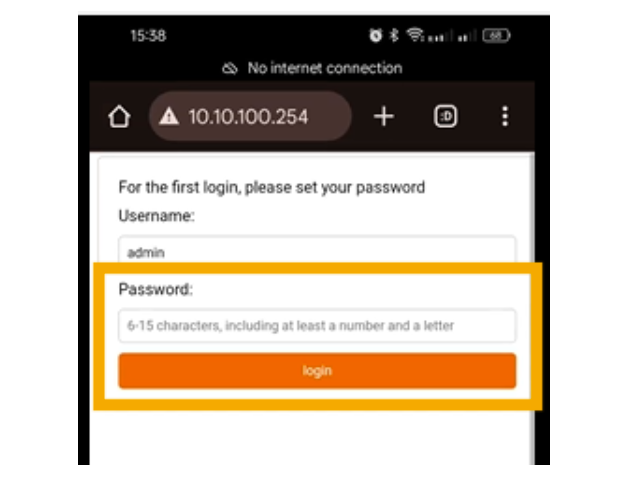
4. Geben Sie auf dem Anmeldebildschirm den standardmäßigen Benutzernamen und das Passwort ein. Viele WLAN-Sticks verwenden admin sowohl als Benutzernamen als auch als Passwort, während einige Geräte stattdessen 12345678 als Standardpasswort nutzen. Die korrekten Zugangsdaten sind in der Regel auf dem Geräteetikett aufgedruckt.
Einige neuere Datenlogger-Sticks fordern Sie bei der Ersteinrichtung möglicherweise auf, aus Sicherheitsgründen ein neues Administratorpasswort zu erstellen.
5. Nachdem Sie sich im Admin-Dashboard des Datenloggers angemeldet haben, suchen Sie nach Optionen wie Wizard, Quick Set oder Network Configuration. Das System sucht automatisch nach drahtlosen Netzwerken in der Nähe.
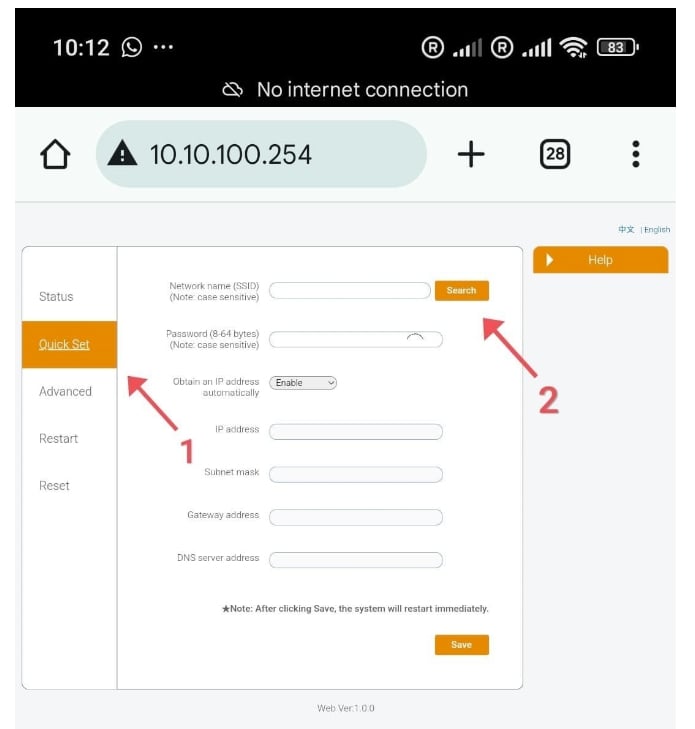
6. Wählen Sie in der gescannten SSID-Liste den WLAN-Netzwerknamen Ihres Heimrouters aus. Geben Sie anschließend Ihr WLAN-Passwort sorgfältig in das Passwortfeld ein und klicken Sie auf Save.
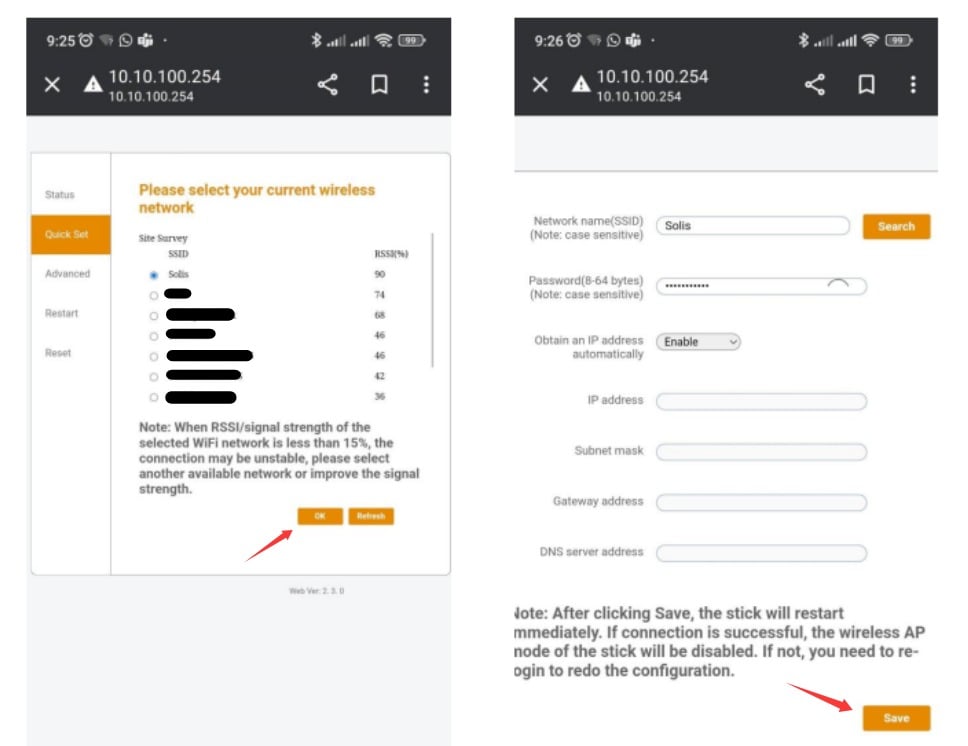
7. Warten Sie einige Sekunden, während sich der WLAN-Stick automatisch mit Ihrem Router verbindet. Sobald die Verbindung hergestellt ist, beginnt der Wechselrichter, Daten an die Solarüberwachungsplattform zu senden, und die Einrichtung ist abgeschlossen.


