 IP
IP
10.10.100.254 ist die standardmäßige lokale Admin-IP-Adresse, die von vielen WiFi-Sticks und Datenloggern für Solarwechselrichter verwendet wird.
Haben Sie dieses Problem schon einmal erlebt? Ihr Solar-WiFi-Stick ist korrekt installiert, Ihr Smartphone ist mit dem WLAN verbunden, aber wenn Sie 10.10.100.254 im Browser eingeben, öffnet sich die Anmeldeseite des WiFi-Sticks einfach nicht.
Manchmal lädt die Seite endlos weiter. In anderen Fällen sehen Sie Fehlermeldungen wie „Diese Website ist nicht erreichbar“ oder „ERR_CONNECTION_REFUSED“. In manchen Fällen leitet der Browser Sie sogar zu einer Suchergebnisseite weiter, statt die 10.10.100.254-Anmeldeseite zu öffnen.
Keine Sorge — Ihr WiFi-Datenlogger ist wahrscheinlich nicht defekt. In den meisten Fällen wird das Problem durch falsche Netzwerkeinstellungen oder einen übersprungenen Einrichtungsschritt verursacht.
Diese Anleitung zur Fehlerbehebung hilft Ihnen, die häufigsten Anmeldeprobleme mit dem WiFi-Stick unter 10.10.100.254 zu beheben und den Zugriff auf den Datenlogger Ihres Solarwechselrichters wiederherzustellen.
Warum die Anmeldeseite des WiFi Sticks unter 10.10.100.254 nicht funktioniert
Wenn Sie nicht auf die 10.10.100.254 WiFi stick-Anmeldeseite zugreifen können, liegt es meistens an einem der folgenden Probleme:
1. Ihr Smartphone oder Computer ist mit dem falschen WiFi-Netzwerk verbunden
Viele Nutzer gehen davon aus, dass sie die Seite des Datenloggers ihres Solarwechselrichters öffnen können, während sie mit dem WiFi-Netzwerk ihres Heimrouters verbunden sind. So funktioniert der WiFi stick jedoch nicht.
Um auf die 10.10.100.254 WiFi stick-Administrationsseite zuzugreifen, muss Ihr Smartphone oder Computer direkt mit dem AP-Hotspot verbunden sein, den der Solar-WiFi stick selbst aussendet.
Häufige Hotspot-SSID-Formate sind WiFi_XXXX, Solis_XXXXXX für Solis-Geräte und Deye_XXXX für Deye-Modelle. Die Endung “XXXX” ist in der Regel Teil der Seriennummer des Geräts (SN).
Wenn Sie nicht sicher sind, mit welchem Hotspot Sie sich verbinden sollen, prüfen Sie das Etikett auf der Vorder- oder Seite des Datenloggers. Das Etikett enthält normalerweise einen QR-Code, die Seriennummer des Geräts, den standardmäßigen Hotspot-Namen und das standardmäßige WiFi-Passwort.
Sie können die 10.10.100.254-Anmeldeseite erst öffnen, nachdem Sie sich erfolgreich mit dem Hotspot des WiFi sticks verbunden haben.
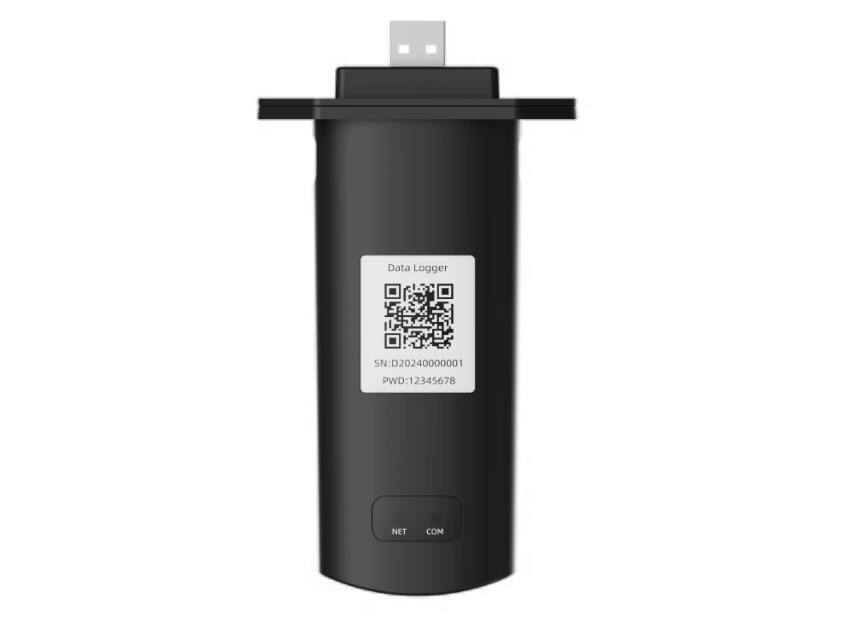
2. Die IP-Adresse 10.10.100.254 wurde falsch eingegeben
Wenn Sie bereits mit dem Hotspot des WiFi sticks verbunden sind, aber die 10.10.100.254-Anmeldeseite trotzdem nicht öffnen können, überprüfen Sie die eingegebene IP-Adresse sorgfältig:
- Stellen Sie sicher, dass die Adresse in die Adressleiste des Browsers eingegeben wurde, nicht in das Suchfeld. Auf Smartphones befindet sich die Adressleiste normalerweise oben oder unten im Browserfenster. In Desktop-Browsern befindet sie sich meist oben. Wenn Sie 10.10.100.254 versehentlich in Google, Bing oder eine andere Suchmaschine eingeben, behandelt der Browser dies als Suchanfrage, statt die Anmeldeseite des WiFi sticks zu öffnen.
- Prüfen Sie die IP-Adresse auf Tipp- oder Formatierungsfehler. Zusätzliche Leerzeichen, fehlende Ziffern oder falsche Formate wie 10.10.100.254/, 10.10.100.25, 10.10 l00 254, 10.10 100.254 oder Http 10 10.100 254 können verhindern, dass die 10.10.100.254-Web-Anmeldeseite korrekt geladen wird.
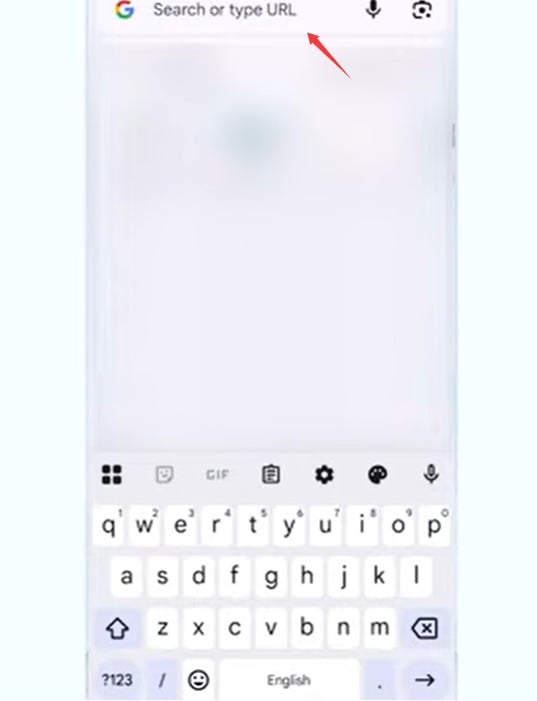
3. Der Browser wechselt automatisch zu HTTPS
Einige Browser ändern die Adresse automatisch in https://10.10.100.254. Viele Solar-WiFi sticks unterstützen jedoch nur das standardmäßige HTTP-Protokoll, wodurch sich die 10.10.100.254-Anmeldeseite möglicherweise nicht korrekt öffnen lässt.
Versuchen Sie, die Adresse manuell einzugeben: http://10.10.100.254. Es wird außerdem empfohlen, nach Möglichkeit Chrome oder Safari zu verwenden, um Kompatibilitätsprobleme mit dem Browser zu vermeiden.
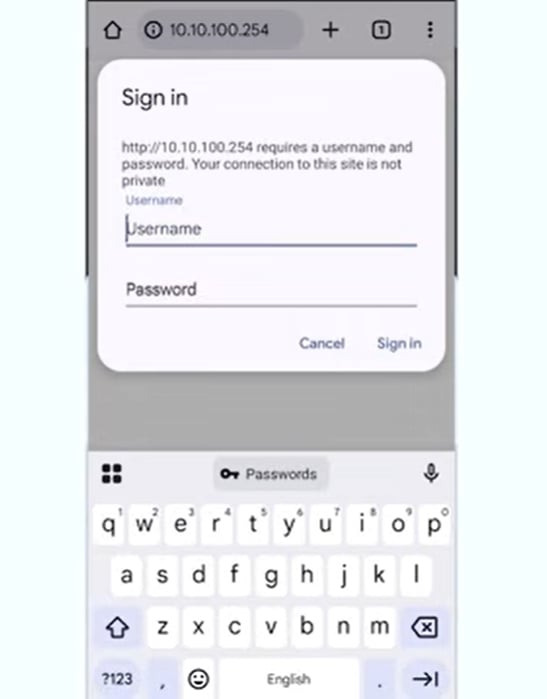
4. Mobile Daten stören die Verbindung zum WiFi stick
Bei manchen Smartphones kann das Gerät auch nach dem Verbinden mit dem Hotspot des WiFi sticks automatisch wieder auf mobile Daten umschalten, weil der Hotspot selbst keinen Internetzugang bereitstellt.
Um dieses 10.10.100.254 WiFi stick-Verbindungsproblem zu beheben, schalten Sie die mobilen Daten vorübergehend aus und lassen Sie nur WiFi aktiviert. Warten Sie anschließend etwa 10–30 Sekunden, bevor Sie den Browser erneut öffnen und es noch einmal versuchen.
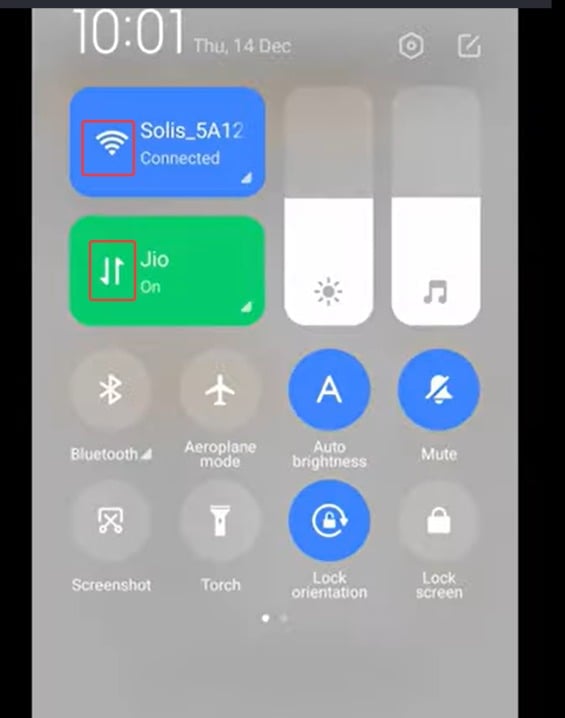
5. Der Hotspot des WiFi sticks ist verbunden, aber es wurde keine IP-Adresse zugewiesen
Manchmal zeigt Ihr Smartphone an, dass es mit dem Hotspot des WiFi sticks verbunden ist, gleichzeitig aber auch eine Warnung wie “Keine Internetverbindung”. Das ist völlig normal, da der Solarwechselrichter-WiFi stick nur ein lokales Verwaltungsnetzwerk erstellt und keinen Internetzugang bereitstellt.
Nach dem Verbinden mit dem Hotspot muss Ihr Smartphone trotzdem noch eine IP-Adresse vom WiFi stick erhalten, bevor die 10.10.100.254-Anmeldeseite erreichbar ist. Tippen Sie auf das Symbol “!” oder “→” neben dem Namen des WiFi-Netzwerks, um die zugewiesene IP-Adresse zu prüfen.
Unter normalen Bedingungen sollte die zugewiesene IP-Adresse im Bereich 10.10.100.x liegen, zum Beispiel 10.10.100.101. Wenn Sie eine Adresse in diesem Bereich sehen, bedeutet das, dass Ihr Smartphone erfolgreich mit dem Netzwerk des WiFi sticks verbunden ist und Sie nun auf 10.10.100.254 zugreifen können sollten.
Wenn die zugewiesene IP-Adresse als 169.254.x.x oder 0.0.0.0 angezeigt wird, bedeutet dies in der Regel, dass das Gerät keine gültige IP-Adresse vom WiFi stick erhalten konnte. Das weist auf ein Verbindungs- oder Kommunikationsproblem hin.
Warten Sie in diesem Fall 10–30 Sekunden, bevor Sie die Seite aktualisieren. Wenn Ihr Smartphone fragt, ob es zu einem anderen Netzwerk wechseln soll, wählen Sie, mit dem aktuellen WiFi-Netzwerk verbunden zu bleiben. Wenn das Problem weiterhin besteht, ziehen Sie den WiFi stick vom Solarwechselrichter ab, warten Sie etwa 30 Sekunden, stecken Sie ihn wieder ein und versuchen Sie anschließend erneut, eine Verbindung herzustellen.
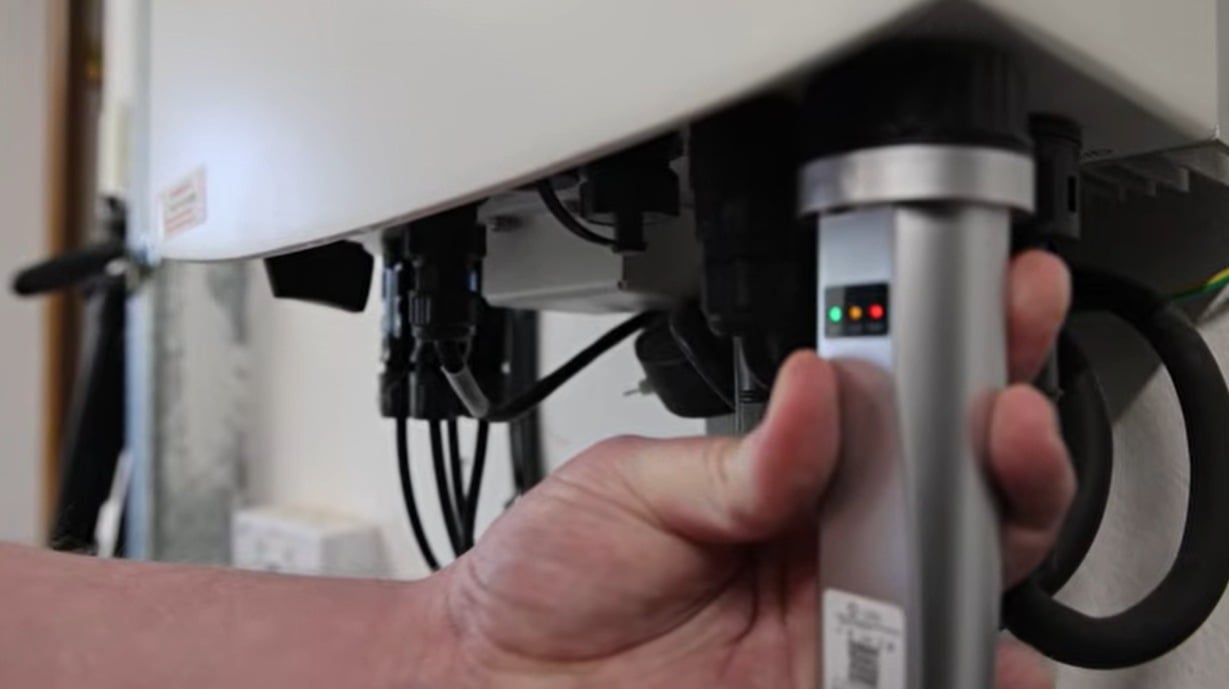


Anleitung zur Einrichtung und Anmeldung des WLAN-Sticks für Solarwechselrichter über 10.10.100.254
Anleitung zur Einrichtung und Anmeldung des WLAN-Sticks für Solarwechselrichter über 10.10.100.254 Beim Einrichten eines WiFi-Datenloggers für einen Solar-Wechselrichter — häufig als WiFi-Stick o
- 9. Mai 2026
- Tutorials


