 IP
IP
Um die Echtzeitdaten zur Stromerzeugung Ihres Solar-Wechselrichters zu prüfen und zu verwalten, müssen Sie Ihren Solis WiFi-Stick mit Ihrem heimischen WLAN-Netzwerk verbinden. Bei der Ersteinrichtung oder beim erneuten Konfigurieren des Netzwerks können Sie die 10.10.100.254-Anmeldeseite zur Einrichtung des Solis WiFi-Sticks aufrufen. Dies ist der standardmäßige Einstiegspunkt, um die meisten Einrichtungs- und Verbindungsprobleme des Solis WiFi-Sticks zu konfigurieren und zu beheben. Folgen Sie den untenstehenden Schritten, um Ihr Gerät online zu bringen.
So richten Sie den Solis WiFi-Stick ein (10.10.100.254)
1. Stecken Sie den Solis WiFi-Stick in den Kommunikationsanschluss des Wechselrichters (S3-Modelle verwenden den COM-Anschluss und müssen festgezogen werden; S4-Modelle verwenden den USB-Anschluss) und schalten Sie anschließend das System ein. Warten Sie 30–60 Sekunden, bis die PWR-Leuchte dauerhaft leuchtet und die WiFi-Anzeige zu blinken beginnt. Dann ist das Gerät bereit.

2. Deaktivieren Sie mobile Daten auf Ihrem Smartphone, um ein automatisches Umschalten zu verhindern, während Sie sich mit dem Hotspot des Solis WiFi-Sticks verbinden.

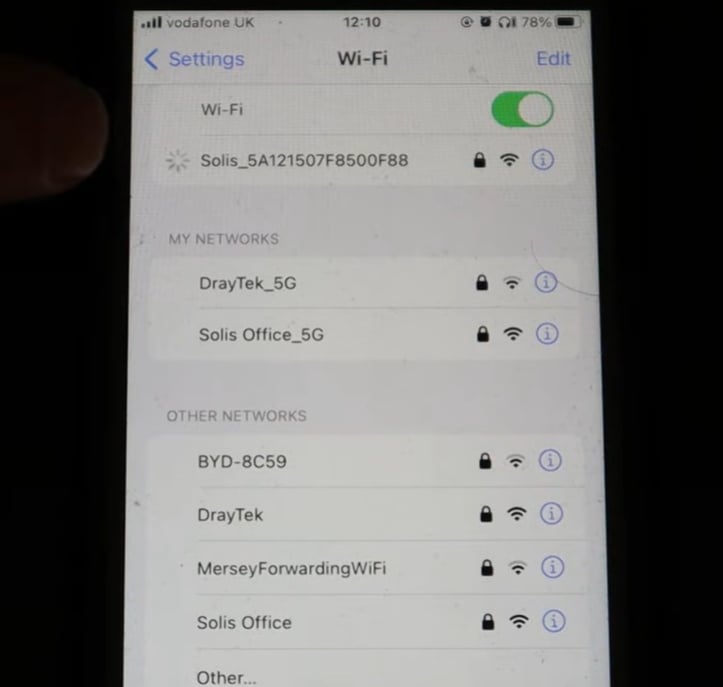
3. Öffnen Sie die WiFi-Einstellungen Ihres Smartphones und verbinden Sie sich mit dem Hotspot namens Solis_xxx oder D_xxx. Geben Sie das Standardpasswort 123456789 ein. „xxx“ steht für einen Teil der Seriennummer des Geräts und ist je nach Einheit unterschiedlich.
Nach dem Verbinden zeigt Ihr Smartphone möglicherweise die Warnung „Keine Internetverbindung“ an. Das ist normal, da der WiFi-Stick nur für die lokale Einrichtung verwendet wird und keinen Internetzugang bereitstellt. Wenn Sie den Hotspot nicht finden, prüfen Sie, ob der WiFi-Stick richtig eingesteckt ist und die PWR-Leuchte dauerhaft leuchtet.
4. Öffnen Sie einen Browser (Chrome, Safari oder den Standardbrowser Ihres Smartphones). Geben Sie in die Adressleiste 10.10.100.254 ein und tippen Sie auf Los, um die Anmeldeseite aufzurufen.
Wichtig: Geben Sie 10.10.100.254 immer in die Adressleiste des Browsers ein, nicht in eine Suchmaschine. Andernfalls können Sie die Web-Anmeldeseite nicht öffnen.

5. Geben Sie auf der Anmeldeseite den Benutzernamen admin ein. Bei älterer Firmware lautet das Standardpasswort 123456789. Neuere Versionen verlangen, dass Sie beim ersten Login ein neues Passwort erstellen. Verwenden Sie ein Passwort mit 6–15 Zeichen aus Buchstaben und Zahlen (zum Beispiel Solis123) und melden Sie sich anschließend erneut an.

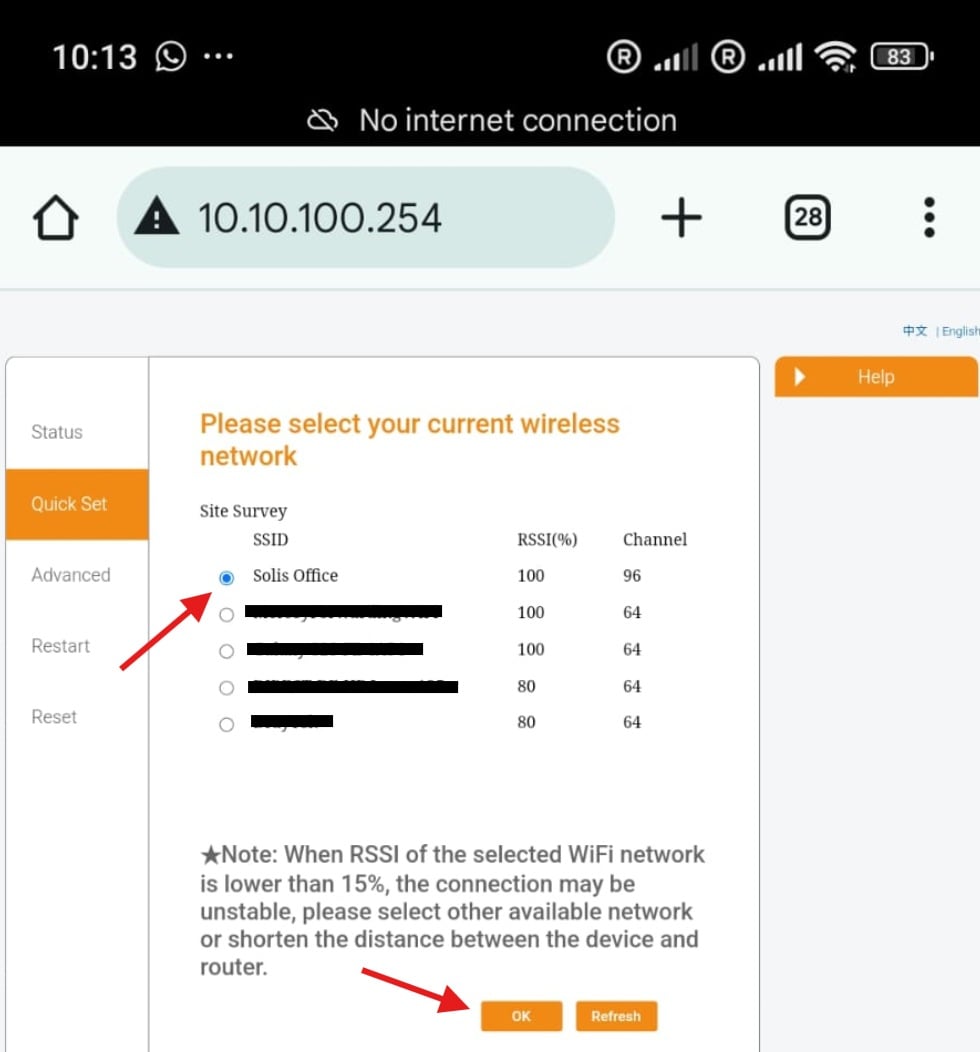
6. Nachdem Sie das Dashboard geöffnet haben, tippen Sie auf Quick Set und wählen Sie dann Search. Das System sucht automatisch nach WiFi-Netzwerken in der Nähe.

7. Wählen Sie aus der Liste das 2.4GHz-WiFi-Netzwerk Ihres Heimrouters aus. Stellen Sie sicher, dass der RSSI-Wert über 30 % liegt, da die meisten Solis WiFi-Sticks nur 2.4GHz-Netzwerke unterstützen und kein 5GHz unterstützen.
8. Geben Sie Ihr WiFi-Passwort ein, lassen Sie „Obtain IP automatically“ aktiviert und klicken Sie anschließend auf Save, um die Einrichtung abzuschließen.
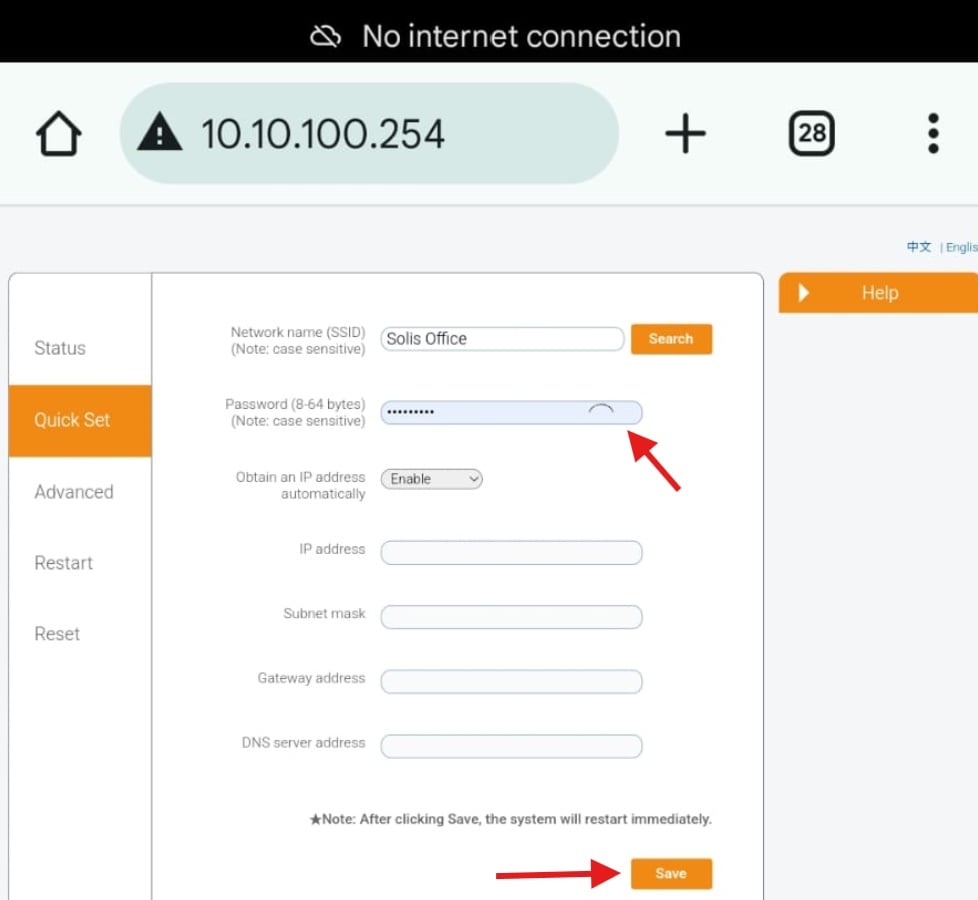
9. Nach dem Speichern startet der Solis WiFi-Stick automatisch neu und verbindet sich mit Ihrem heimischen WiFi-Netzwerk. Warten Sie etwa eine Minute. Wenn die NET-Leuchte dauerhaft grün leuchtet, ist der Wechselrichter erfolgreich mit dem Internet verbunden. Sie können nun die SolisCloud-App öffnen, um Echtzeitdaten zur Stromerzeugung und den Gerätestatus anzuzeigen.


