 IP
IP
Nach einiger Zeit der Nutzung eines Routers stoßen viele Menschen auf ein häufiges Problem: Sie vergessen das Administrator-Passwort des Routers und können nicht mehr auf die Einstellungsseite zugreifen. Wenn Sie einen LB-LINK-Router verwenden, besteht kein Grund zur Sorge. Die Anmeldung ist tatsächlich ganz einfach — folgen Sie einfach einer der unten beschriebenen Methoden, um wieder Zugriff auf das Admin-Panel Ihres LB-LINK-Routers zu erhalten.
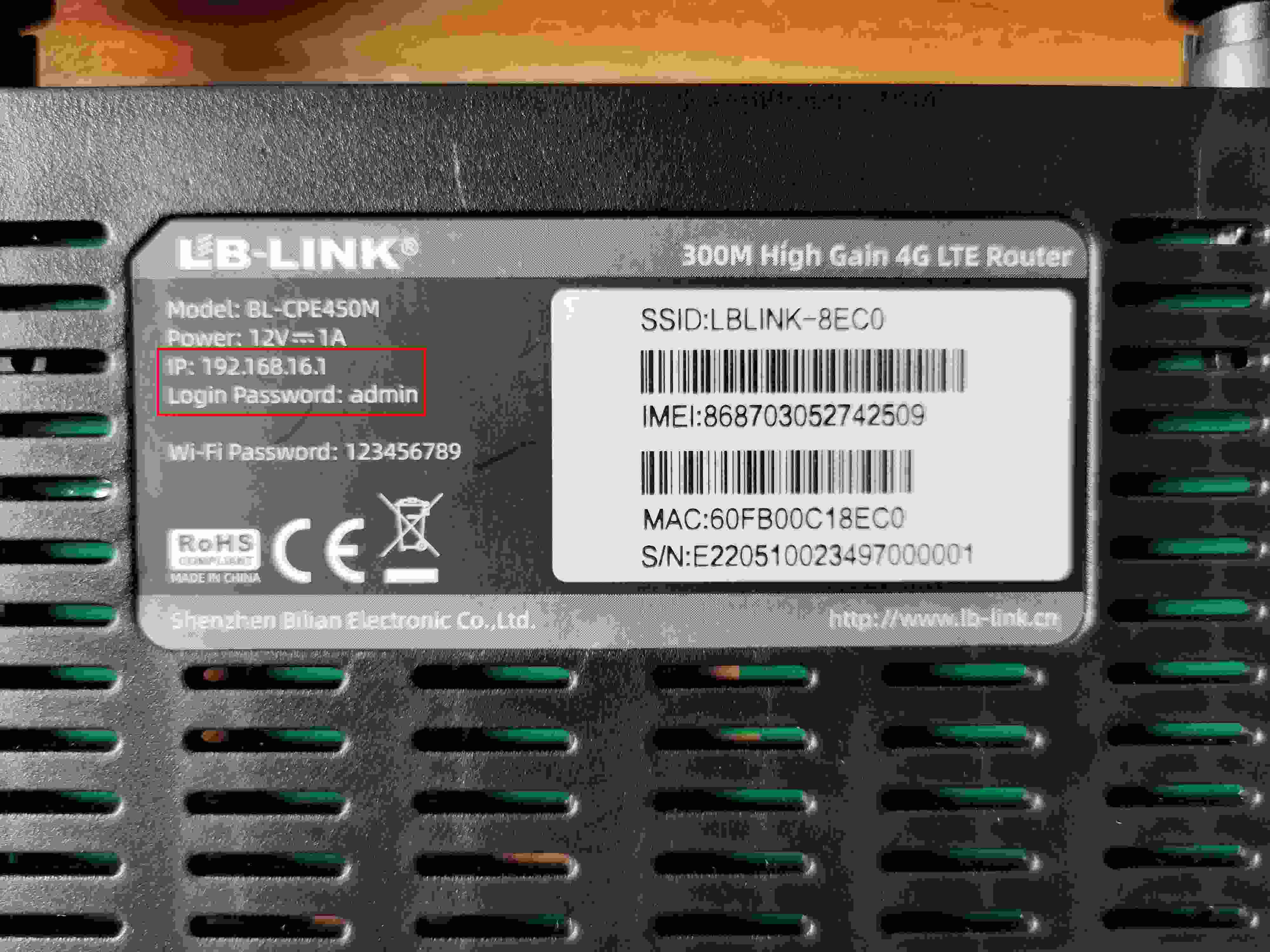
1. Prüfen Sie das Etikett des Routers auf die Standard-Anmeldedaten
Drehen Sie Ihren Router um und schauen Sie sich das Etikett auf der Unterseite an. Die meisten LB-LINK-Router haben einen Aufkleber mit den Standard-Anmeldedaten, zum Beispiel:
- IP: 192.168.16.1
- Anmeldepasswort: admin
Wenn das Administratorpasswort des Geräts nie geändert wurde, können Sie sich direkt mit den auf dem Etikett aufgedruckten Zugangsdaten anmelden.
2. Passwort vergessen? Setzen Sie den Router zurück
Wenn Sie das Passwort geändert haben, sich aber nicht mehr daran erinnern können, ist ein Zurücksetzen auf die Werkseinstellungen die effektivste und universellste Lösung.
Wie setzen Sie Ihren Router zurück?
- Lassen Sie den Router eingeschaltet
- Suchen Sie die RESET- oder WPS-Taste am Router
- Drücken Sie sie mit einem Zahnstocher oder einer Nadel etwa 10 Sekunden lang
- Lassen Sie die Taste los, wenn die Kontrollleuchten blinken — das zeigt an, dass das Zurücksetzen abgeschlossen ist
Nach einem Zurücksetzen auf die Werkseinstellungen werden alle bisherigen WLAN-Namen und Passwörter gelöscht. Sie müssen den Router für den Internetzugang neu einrichten. Danach können Sie sich mit dem Standard-Benutzernamen und Passwort vom Etikett des Routers anmelden.


