 IP
IP
TP-Link Mobile-WLAN-Geräte (MiFi) sind tragbare WLAN-Router, die eine 4G/5G-Mobilfunkverbindung in einen persönlichen WLAN-Hotspot verwandeln. Damit können Sie unterwegs den Internetzugang mit Smartphones, Laptops, Tablets und anderen Geräten teilen.
Wenn Sie das Etikett auf Ihrem MiFi-Gerät prüfen, sehen Sie möglicherweise „Default Settings: http://tplinkmifi.net“. Dies ist die lokale Webadresse, über die Sie die Verwaltungsseite des mobilen WLANs öffnen.
Nach der Anmeldung können Sie Datennutzung, Akkustand, Signalstärke und verbundene Geräte prüfen sowie den WLAN-Namen (SSID) und das WLAN-Passwort ändern.
So öffnen Sie die TP-Link MiFi-Einrichtungsseite
Die meisten TP-Link Mobile-WLAN-Modelle, darunter TP-Link M7200, M7350 und M7450, verwenden http://tplinkmifi.net als Standard-Adresse für die Anmeldung. Einige ältere Modelle verwenden 192.168.0.1.
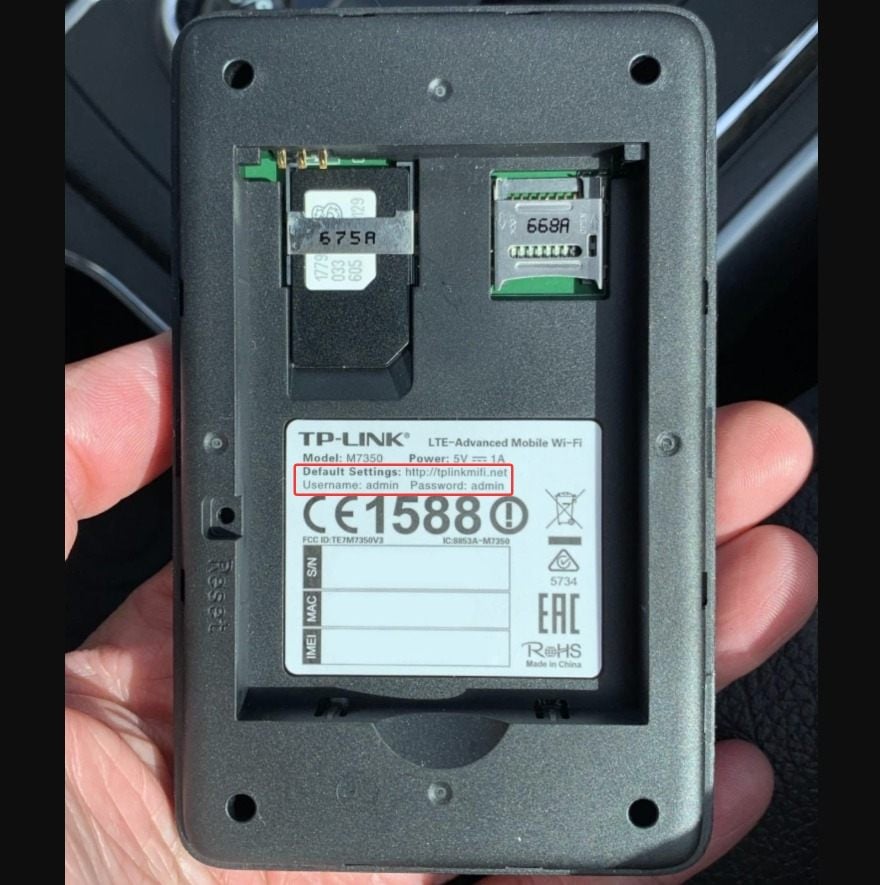
So melden Sie sich bei Ihrem TP-Link MiFi an:
1. Verbinden Sie Ihr Smartphone, Tablet oder Ihren Computer mit dem WLAN-Netzwerk, das vom TP-Link MiFi-Gerät ausgestrahlt wird. Der Standard-WLAN-Name (SSID) und das WLAN-Passwort sind normalerweise auf dem Etikett am Gerät aufgedruckt.
Wichtig: Schalten Sie während der Einrichtung die mobilen Daten (4G/5G) aus. Andernfalls kann Ihr Smartphone auf mobile Daten umschalten, und die Anmeldeseite ist möglicherweise nicht richtig erreichbar.

2. Öffnen Sie einen Webbrowser wie Chrome, Safari oder Edge. Löschen Sie alles, was bereits in der Adressleiste steht, geben Sie dann http://tplinkmifi.net ein und drücken Sie Enter oder tippen Sie auf „Go“.
Achten Sie darauf, die Adresse korrekt einzugeben. Häufige Fehler wie tplinkmifi.net/, http://tplinkwifi.net, http//tplinkmifi.net oder www.tplinkmifi.net führen dazu, dass die Anmeldeseite nicht geöffnet wird.
Tipp: Wenn tplinkmifi.net nicht geladen wird, versuchen Sie stattdessen 192.168.0.1 einzugeben.
3. Wenn Ihr Browser eine Datenschutz- oder Sicherheitswarnung anzeigt, tippen Sie auf „Advanced“ und fahren Sie mit http://tplinkmifi.net fort. Das ist normal, da TP-Link für die lokale Geräteverwaltung ein selbstsigniertes Zertifikat verwendet.
4. Wenn die TP-Link MiFi-Anmeldeseite erscheint, geben Sie das Administratorpasswort ein, um sich anzumelden. Bei einigen neueren Modellen werden Sie möglicherweise bei der Ersteinrichtung aufgefordert, ein Administratorpasswort zu erstellen. Ältere TP-Link MiFi-Geräte verwenden möglicherweise noch den Standard-Benutzernamen und das Standardpasswort: admin.


