 IP
IP
Wenn du einen TP-Link Deco Mesh-Router einrichtest, kannst du mit der Deco-App im Handumdrehen deinen Router für den Internetzugang konfigurieren. Hier findest du eine Schritt-für-Schritt-Anleitung:
Anleitung zur Netzwerkeinrichtung des TP-Link Deco Routers
1. Deco-App herunterladen und installieren: Suchen Sie im Google Play Store oder im Apple App Store nach „TP-Link Deco“ und installieren Sie die App auf Ihrem Smartphone oder Tablet.

2. Anmelden und eine TP-Link-ID erstellen: Öffnen Sie die Deco-App und melden Sie sich mit Ihrer TP-Link-ID an. Wenn Sie noch kein Konto haben, registrieren Sie ein neues.
3. Deco mit Ihrem Modem verbinden: Schalten Sie Ihr Modem aus und verbinden Sie dann den Deco per Ethernet-Kabel mit dem Modem. Schalten Sie beide Geräte wieder ein. Wenn Sie kein Modem haben, stecken Sie das Ethernet-Kabel aus der Wand einfach direkt in den Deco-Router.

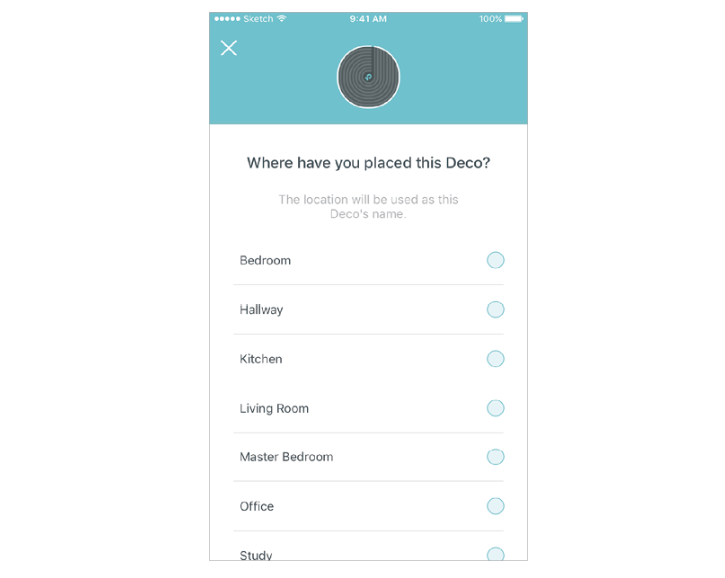
4. Standort des Nodes auswählen: Folgen Sie den Anweisungen in der App, um Ihr Deco-Gerät hinzuzufügen und ihm einen Standort zuzuweisen, z. B. Wohnzimmer oder Schlafzimmer. Wenn die vorgegebenen Optionen nicht passen, können Sie einen benutzerdefinierten Standort erstellen.
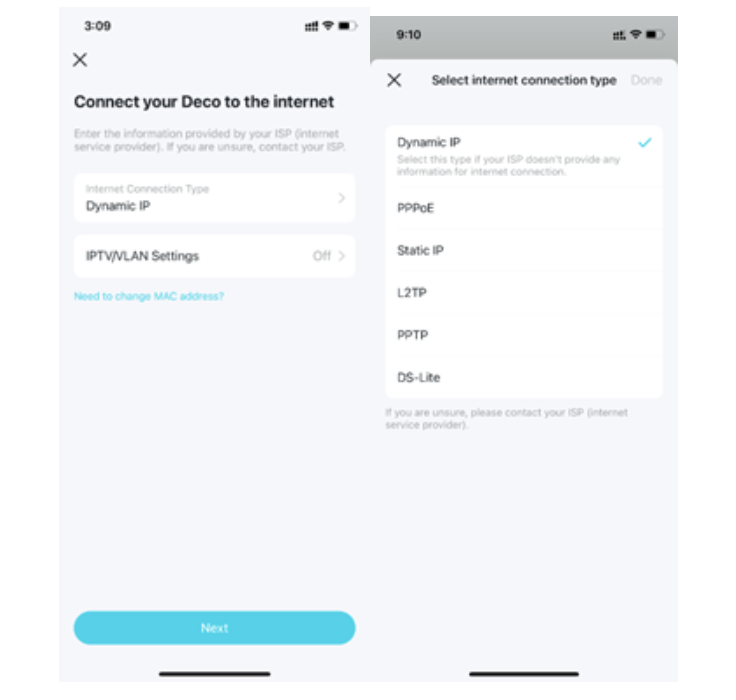
5. Netzwerkverbindung auswählen: Die App erkennt automatisch Ihren Verbindungstyp (z. B. PPPoE, Dynamische IP oder Statische IP). Falls Sie dazu aufgefordert werden, geben Sie den vom Internetanbieter (ISP) bereitgestellten Benutzernamen und das Passwort korrekt ein – andernfalls kann sich der Deco nicht mit dem Internet verbinden.
6. Ihr Wi-Fi-Netzwerk erstellen: Legen Sie einen WLAN-Namen (SSID) und ein Passwort fest. Nach der Einrichtung wird die bisherige WLAN-Verbindung Ihres Smartphones getrennt. Sie müssen sich dann in den WLAN-Einstellungen Ihres Geräts manuell mit dem neuen Netzwerk verbinden.

7. Weitere Deco-Nodes hinzufügen (optional): Um die Abdeckung zu erweitern, schalten Sie zusätzliche Deco-Einheiten ein und tippen Sie in der App auf „Add Another Deco“, um die Einrichtung fortzusetzen.

8. Netzwerkstatus prüfen und Einrichtung abschließen: Sobald die App anzeigt, dass Ihr Netzwerk online ist, tippen Sie auf „Finish“, um die Einrichtung abzuschließen.


